Compliance en coördinatie voor flexi-jobs in de zorg
Versie 22 september 2026 · De Sutter Digital Care · www.flexicheck.be
Deze handleiding is voor iedereen die met FlexiCheck werkt: de organisatiebeheerder die het huis inricht, de personeelsdienst die de dossiers opbouwt, de planner die shifts invult, de afdelingsverantwoordelijke die prestaties bevestigt, de auditor die controleert, en de flexi-medewerker zelf. Elk hoofdstuk staat op zichzelf: lees het hoofdstuk van uw rol en de eerste drie hoofdstukken.
De beelden komen uit de publieke demo, WZC Ter Meander. De personen daarin zijn verzonnen; de beoordelingen niet: ze komen uit dezelfde regels en controles als bij een klant.
Een woonzorgcentrum mag flexi-jobbers inzetten, op voorwaarde dat een reeks wettelijke voorwaarden vervuld is: een raamovereenkomst vóór de eerste prestatie, genoeg tewerkstelling elders in het referentiekwartaal, geen opzegtermijn of verbrekingsvergoeding, een geldige kwalificatie voor de functie, een flexiloon binnen de grenzen, en een fiscaal plafond dat niet overschreden wordt.
FlexiCheck doet drie dingen:
Het dossier bijhouden. Per medewerker: de overeenkomst, de kwalificatie, de raadpleging bij de RSZ, verklaringen, uitsluitingen en tewerkstellingen elders. Alles met datum en bron.
Bij elke toewijzing beoordelen. Wie de planner op een shift wil zetten, krijgt een stoplicht: groen, oranje of rood, met de reden erbij. Rood kan niet toegewezen worden; oranje alleen met een motivatie.
Bewaren waarom. Elke beoordeling blijft bewaard met de regels van toen en alle gegevens die meetelden. Bij een controle toont u niet "wij dachten dat het mocht", maar waarom het mocht.
Wat er niet in FlexiCheck staat
Geen zorgdossier, geen bewonersgegevens en geen medische informatie: uitsluitend wat een flexi-beslissing draagt. Elke keer dat iemand een bewijsstuk opent, wordt dat gelogd, ook binnen uw eigen organisatie.
Wie wat mag
Wat u ziet en mag, hangt af van uw rol en van het bereik van die rol: de hele organisatie, één site of één afdeling. Een planner op de afdeling Meidoorn ziet de afdeling Wilg niet. De rechten worden in het systeem zelf gecontroleerd, niet alleen in de schermen: wie een adres intikt waar hij niet mag komen, krijgt een weigering en geen gegevens.
Rol
Wat die doet
Organisatiebeheerder
Sites, afdelingen, personen, accounts en rollen. Ziet het rapport en het auditspoor, en leest de dossiers en de shifts mee.
HR-verantwoordelijke
De dossiers: overeenkomsten, kwalificaties, raadplegingen, verklaringen, correcties. Behandelt meldingen. Leest de shifts en het auditspoor mee.
Planner
Shifts plannen, medewerkers toewijzen, shifts openstellen voor de flexi-pool. Ziet wie inzetbaar is en tot wanneer, zonder het bewijs erachter.
Afdelingsverantwoordelijke
De kiosk, prestaties bevestigen, tijden corrigeren. Ziet de shifts van de eigen afdeling, ook die waar nog niemand op staat, en krijgt bericht wanneer iemand die bij hem staat, uit de planning valt.
Auditor
Alles lezen, niets wijzigen: het auditspoor, de dossiers, de shifts en de controledossiers.
Flexi-medewerker
Het eigen dossier, de eigen shifts, externe inkomsten, bewijsstukken.
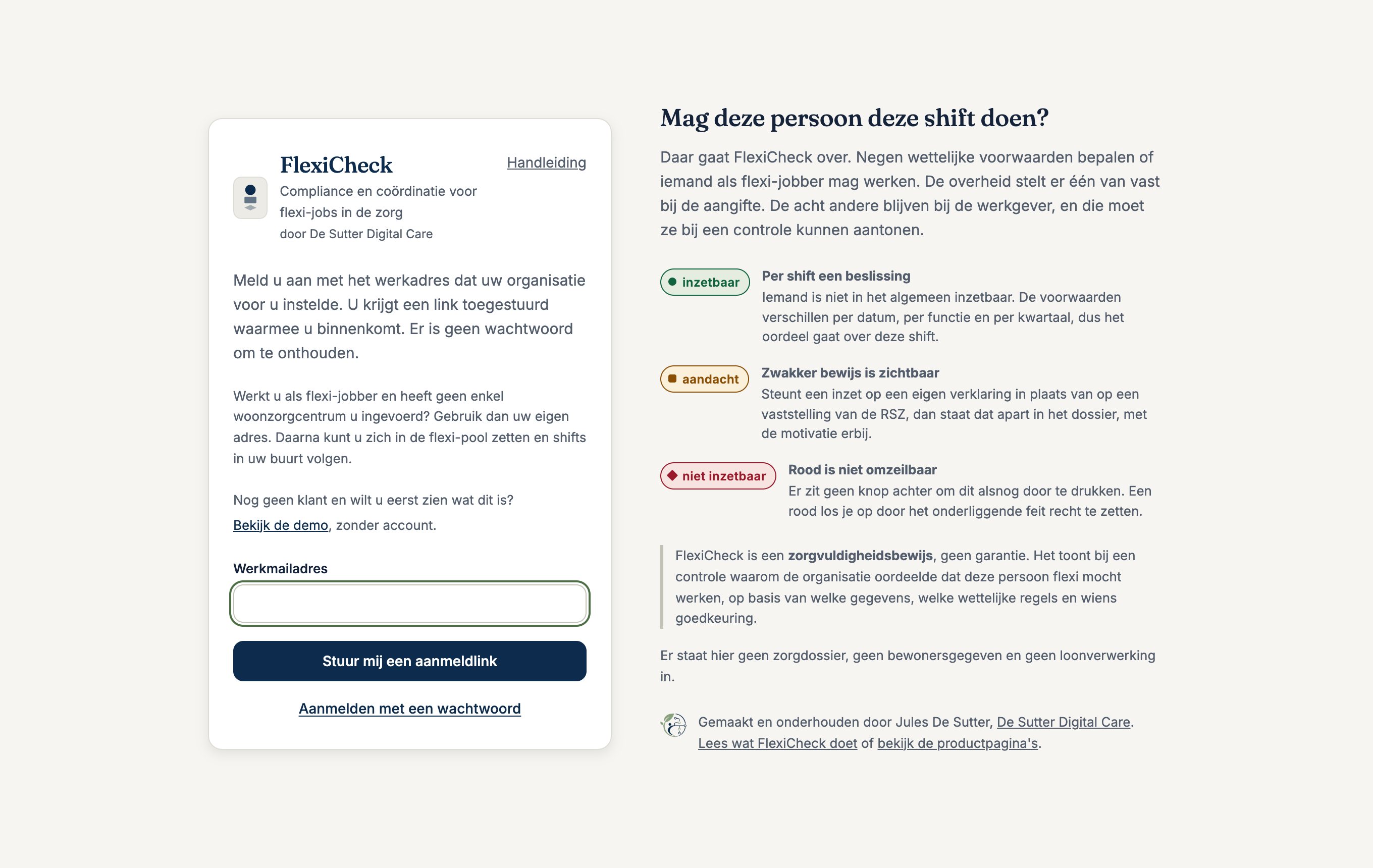
Met een aanmeldlink. Dat is de standaard. Vul uw e-mailadres in en klik op de link die u per mail krijgt. Geen wachtwoord om te onthouden. De link is kort geldig en werkt één keer.
Met een wachtwoord, als u er zelf een instelde bij uw profiel. Kies op het aanmeldscherm Aanmelden met een wachtwoord.
Na het aanmelden komt u op uw overzicht: wat vandaag aandacht vraagt.
Een wachtwoord instellen, wijzigen of verwijderen
Een wachtwoord is niet verplicht. Het is handig op een toestel waar uw mailbox niet openstaat. De aanmeldlink blijft altijd werken, ook als u een wachtwoord hebt.
Ga naar Profiel en kies bij Wachtwoord voor Wachtwoord instellen (of Wachtwoord wijzigen).
Kies een wachtwoord van minstens twaalf tekens. Er zijn geen andere regels: een zin van een paar woorden is sterk en makkelijk te onthouden. Onder het veld leest u of het goed genoeg is.
Typ het nog eens en kies Bewaren.
Vraagt FlexiCheck om een code, dan staat die in een mail die u net kreeg: typ ze over om de wijziging te bevestigen. Dat gebeurt als u al lang aangemeld bent.
Wilt u geen wachtwoord meer, kies dan Wachtwoord verwijderen. U meldt zich daarna enkel nog aan met een link.
Na uw eerste aanmelding met een link vraagt FlexiCheck één keer of u ook een wachtwoord wilt. Kiest u Niet nu, niet meer tonen, dan komt die vraag op geen enkel toestel terug.
Tweestapsverificatie
Wie dossiers opent, beschermt zijn account best met een tweede stap: een code uit een app op uw telefoon (Google Authenticator, Microsoft Authenticator, 1Password of een andere). Zo volstaat een gestolen wachtwoord niet meer.
Ga naar Profiel en kies bij Tweestapsverificatie voor Instellen.
Scan de QR-code met uw app. Lukt scannen niet, typ dan de sleutel eronder over.
Typ de zes cijfers die de app toont en kies Bevestigen.
Vanaf dan vraagt FlexiCheck na elke nieuwe aanmelding die code, of u nu met een link of met een wachtwoord binnenkomt. Een code is dertig seconden geldig; klopt ze niet, wacht dan op de volgende.
Uw profiel
Het profiel
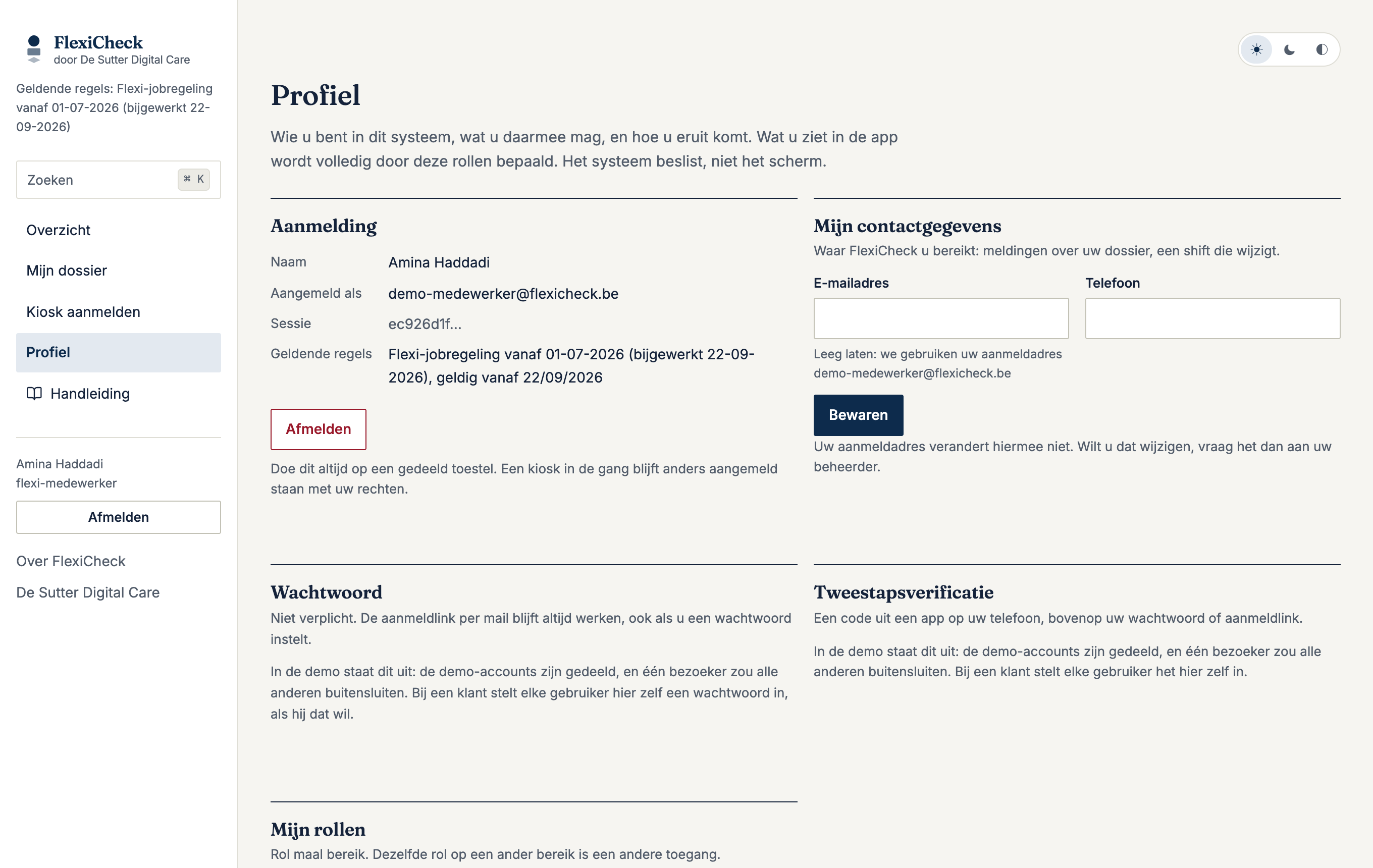
Op Profiel ziet u wie u bent in het systeem, met welke rollen en op welk bereik. U past er ook zelf uw contactgegevens aan: het e-mailadres waarop meldingen over uw dossier toekomen, en uw telefoonnummer. Laat u het e-mailadres leeg, dan gebruiken we uw aanmeldadres.
Onderaan kunt u uw gegevens downloaden: alles wat FlexiCheck over u bewaart, in één bestand. Dat is uw recht op inzage.
Afmelden doet u altijd op een gedeeld toestel. Een kiosk in de gang blijft anders aangemeld met uw rechten.
De demo
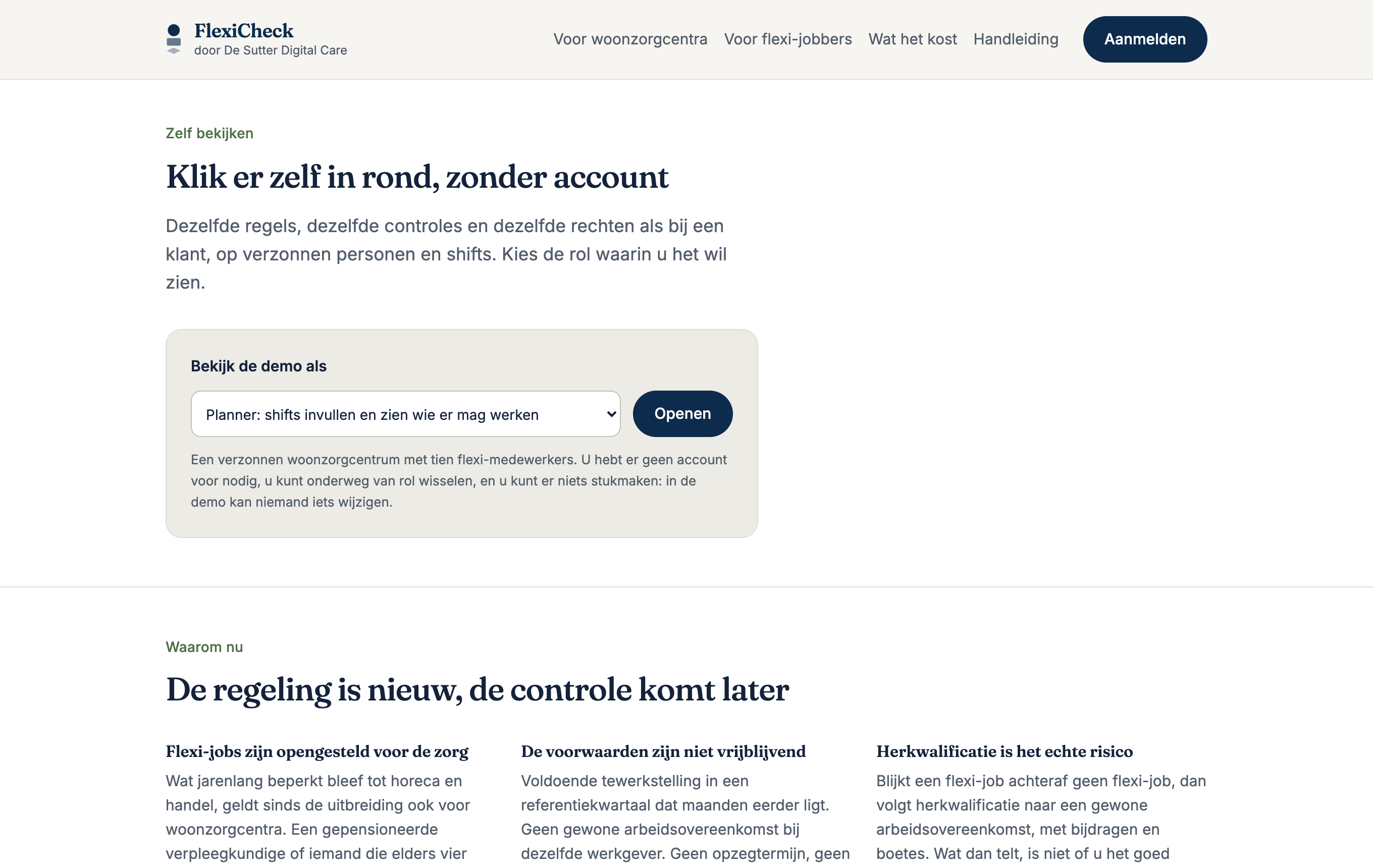
Op de startpagina kunt u de demo openen in een rol naar keuze, zonder account. In de demo kunt u overal rondkijken, maar niets wijzigen: een knop legt dan uit wat hij bij een klant zou doen.
Links staat het menu van uw rol. Daaronder staat Handleiding: deze handleiding, die u ook zonder aanmelden leest op www.flexicheck.be/handleiding. Dan volgen uw naam en rol, Afmelden, en de weg naar De Sutter Digital Care als u een vraag hebt die niet over een dossier gaat. Rechtsboven kiest u licht, donker of automatisch.
Bovenaan het menu staat welke regels nu gelden, bijvoorbeeld Flexi-jobregeling vanaf 01-07-2026 (bijgewerkt 22-09-2026).
Het menu volgt uw werk: bovenaan staat waarvoor u hier bent, daaronder wat u mag inkijken. Een scherm heet daarom niet voor iedereen hetzelfde. Shifts heet bij de planner Shifts en toewijzing en bij de afdelingsverantwoordelijke Shifts op mijn afdeling: dezelfde gegevens, een ander werk. Wie een scherm alleen mag lezen, ziet er geen knoppen die het systeem daarna toch zou weigeren.
Snel zoeken
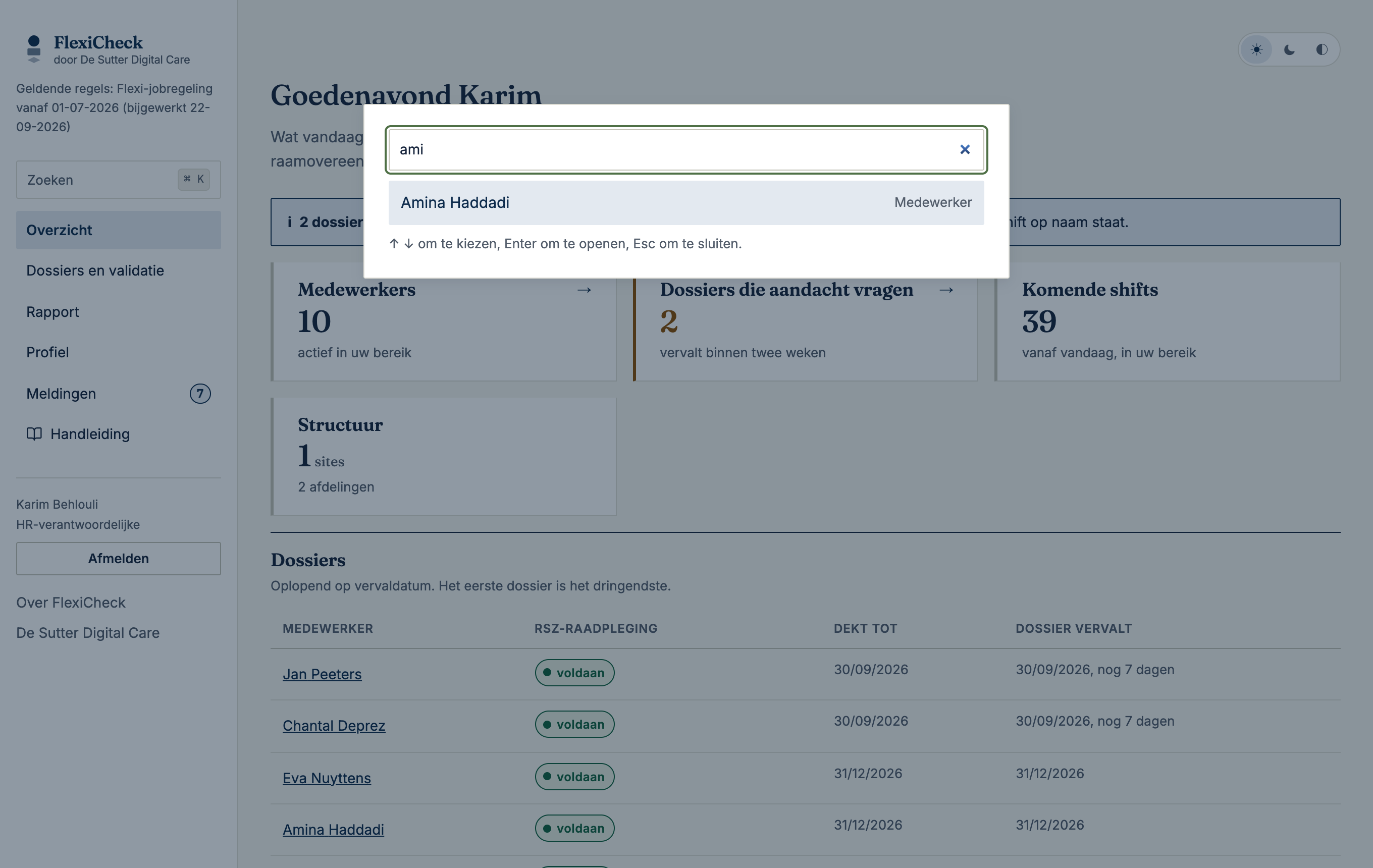
Druk op Ctrl+K (op een Mac: ⌘K), of klik op Zoeken bovenaan het menu. Typ een paar letters van een naam of van een scherm, kies met de pijltjes en druk op Enter.
Snel zoeken
U vindt alleen wie binnen uw bereik valt. Een medewerker opent in zijn dossier; een scherm opent gewoon.
Een lijst filteren en delen
Veel lijsten hebben keuzechips bovenaan, zoals Vanaf vandaag, Nog niemand of een afdeling. De keuze staat in het adres van de pagina: een gefilterde lijst kunt u doorsturen aan een collega of als bladwijzer bewaren. Een kolomkop met een pijltje sorteert de lijst.
Bewerken
Waar u iets kunt wijzigen, staat Bewerken, Corrigeren of een gelijkaardig woord. Dat opent een venster boven de pagina. Sluiten, Esc of een klik ernaast brengt u terug zonder iets te bewaren. Na Bewaren staat de uitkomst bovenaan de pagina, in het groen als het gelukt is, in het rood met de reden als het niet kon.
Vraagtekens
Een ? naast een veld of titel legt een begrip uit: wat een tewerkstellingsbreuk is, waarom er een referentiekwartaal gevraagd wordt. Klik erop om het te openen, en nog eens om het te sluiten.
Meldingen
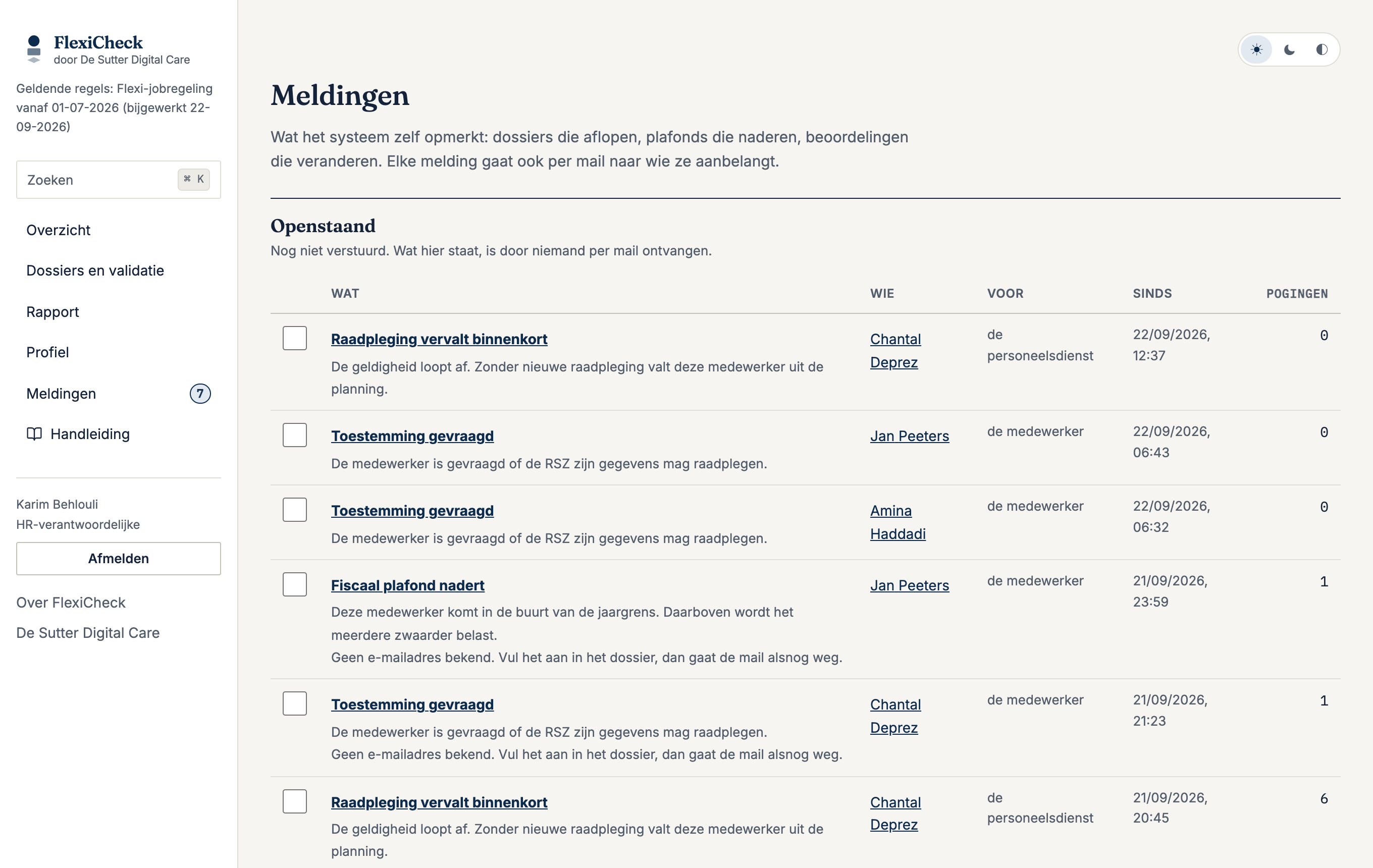
FlexiCheck merkt zelf op wat aandacht vraagt: een raadpleging die vervalt, een plafond dat nadert, een beoordeling die veranderd is. Die meldingen gaan per mail naar wie ze aanbelangt, en staan ook onder Meldingen. De personeelsdienst en de beheerder zien ze allemaal en handelen ze af; de planner ziet de meldingen die zijn planning raken; de afdelingsverantwoordelijke ziet wat aan zijn afdeling gericht is. Het getal naast Meldingen in het menu is het aantal dat nog openstaat. Hoe u een melding behandelt, staat in hoofdstuk 5.
Eén gebeurtenis kan naar meer dan één persoon gaan, elk in zijn eigen woorden. Dat de beoordeling van iemand omslaat, moet de planner weten — hij vult de shift opnieuw in — en de afdelingsverantwoordelijke, want die staat er de volgende ochtend mee. In de lijst staat bij elke melding voor wie ze bedoeld is, en of de mail aankwam.
Bij de start zet De Sutter Digital Care uw organisatie en de eerste beheerder klaar. Daarna richt u zelf in, onder Beheer.
Naast Beheer en het rapport leest u ook mee: onder Dossiers de dossiers van uw huis, onder Shifts de planning, en onder Auditspoor elke beoordeling die het systeem nam. Opbouwen en valideren blijft bij de personeelsdienst, en het bewijs zelf — de stukken achter een beslissing — leest u niet: dat is voor de personeelsdienst en de auditor. U ziet dus wel wie wanneer vervalt, niet welk document daarachter zit.
Beheer: structuur
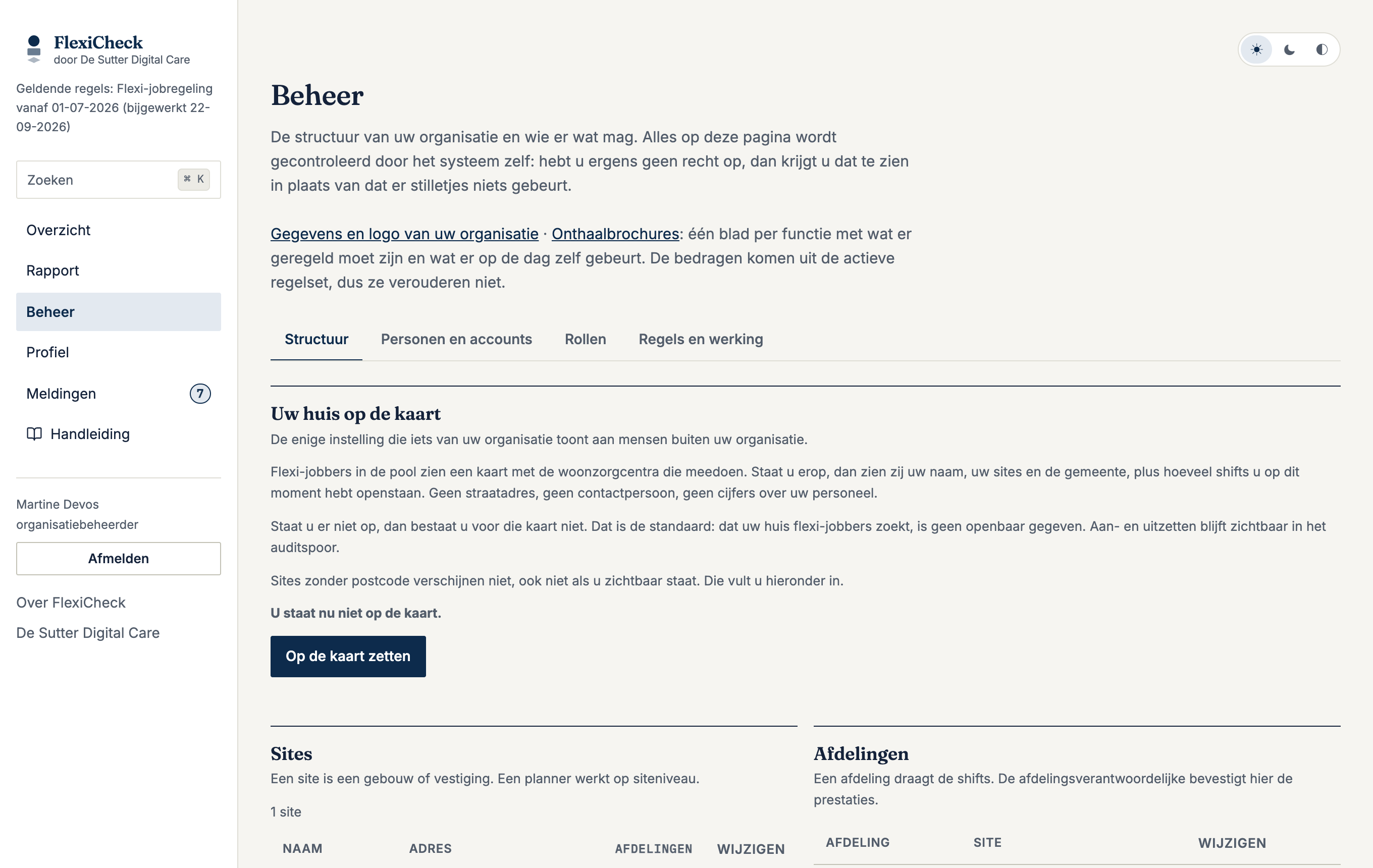
Beheer heeft vier tabbladen: Structuur, Personen en accounts, Rollen en Regels en werking.
Sites en afdelingen
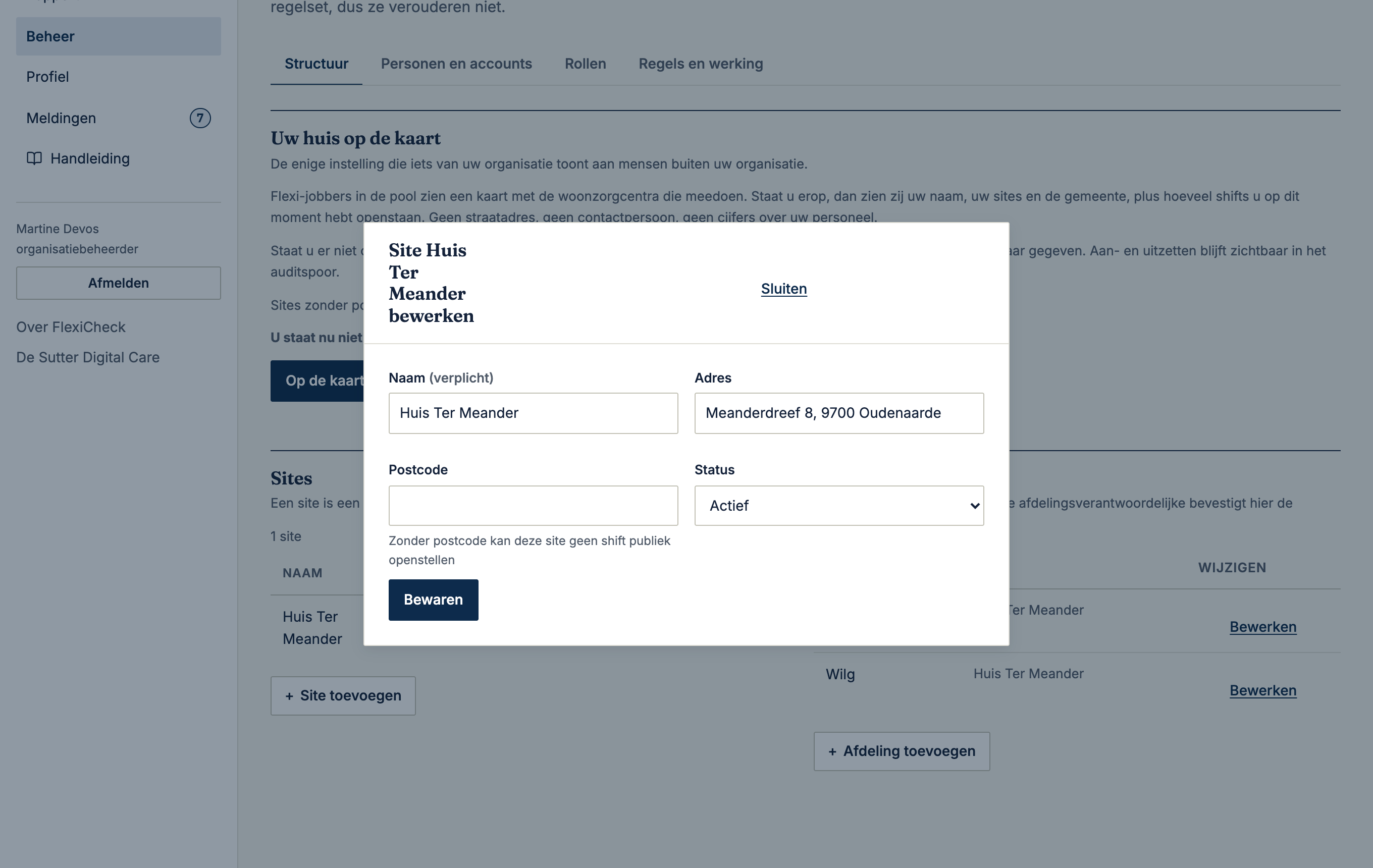
Een site is een gebouw of vestiging. Een afdeling hoort bij een site en draagt de shifts. Kies + Site toevoegen of + Afdeling toevoegen. Een site heeft een postcode nodig om shifts open te stellen voor de flexi-pool: daarmee wordt de afstand gerekend.
Met Bewerken past u een naam of adres aan, of zet u een site of afdeling op inactief. Een inactieve afdeling blijft in de geschiedenis staan, maar er komen geen nieuwe shifts bij.
Een site bewerken
Personen en accounts
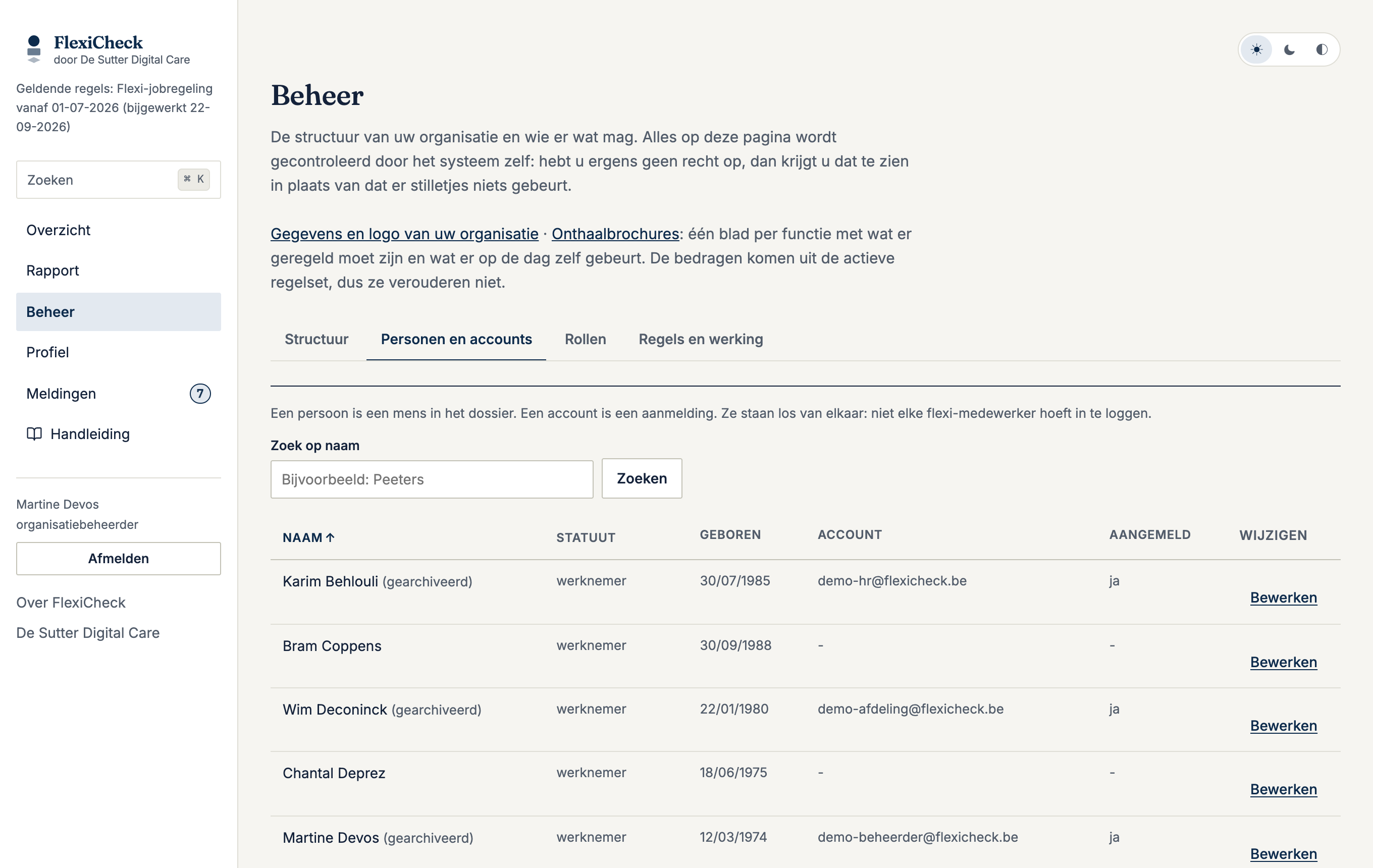
Personen en accounts
Een persoon is iedereen die in FlexiCheck voorkomt: flexi-medewerkers en de mensen met een rol. Een account is de aanmelding van die persoon. Een flexi-medewerker heeft niet per se een account nodig; wel een e-mailadres, zodat de meldingen voor hem aankomen.
Persoon toevoegen: voornaam, naam, statuut en geboortedatum. Het statuut (werknemer, gepensioneerd, …) bepaalt welke voorwaarden gelden, dus kies het zorgvuldig.
Bewerken: gegevens, e-mailadres en telefoon aanpassen, of de persoon op inactief zetten.
Account aanmaken: maakt een aanmelding voor de persoon op een e-mailadres. Met Uitnodiging versturen krijgt die een aanmeldlink per mail.
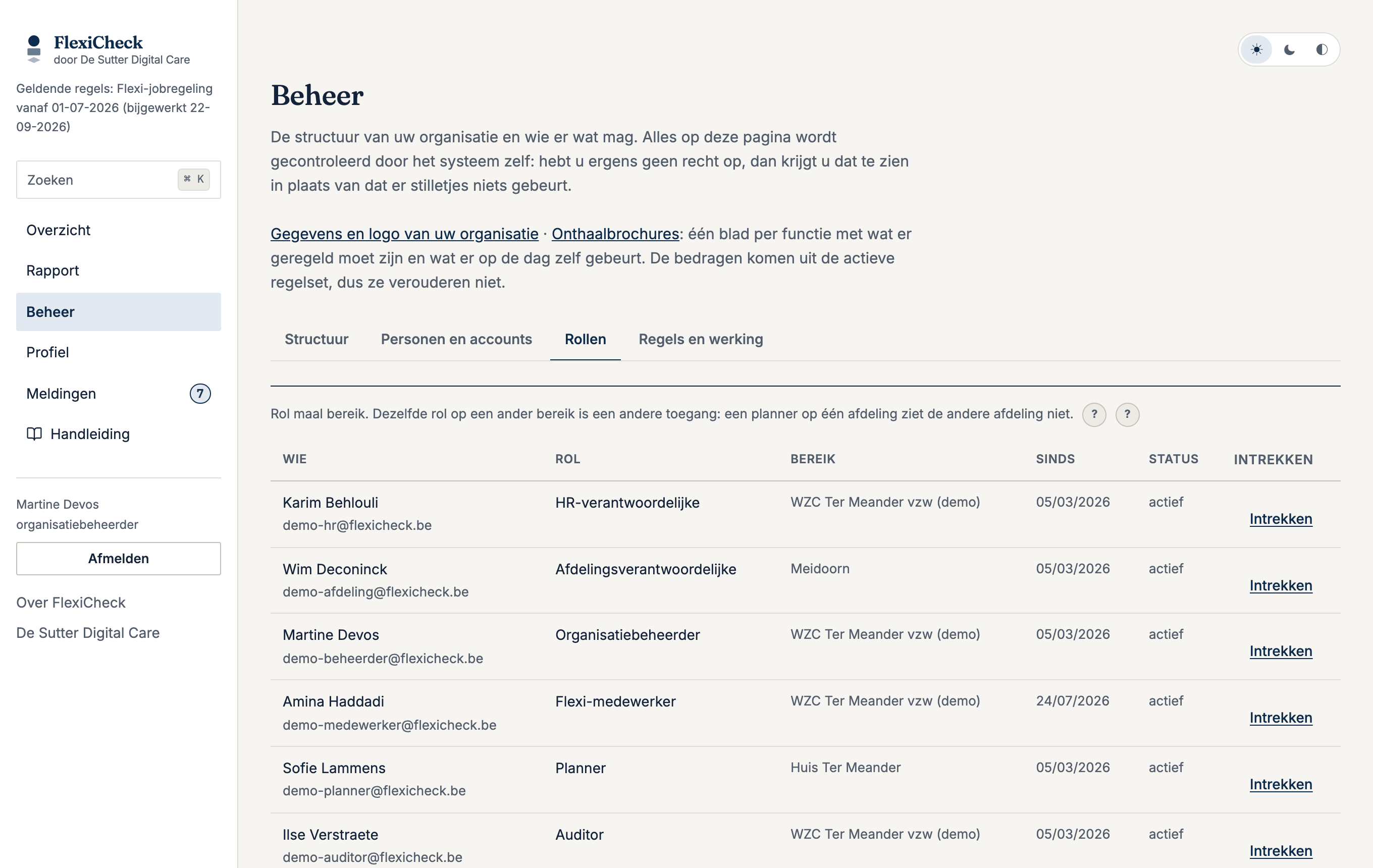
Met Rol toekennen (tabblad Rollen) geeft u een account zijn rol en bereik.
Rollen
Rollen
Een rol geldt altijd op een bereik: de hele organisatie, één site of één afdeling. Kies het kleinste bereik waarmee iemand zijn werk kan doen. Dat is niet alleen netter, het is ook wat u bij een controle over toegangsbeheer moet kunnen uitleggen.
Intrekken wist niets: de rol blijft staan met de datum en de reden van intrekking. Wie wat mocht zien op welk moment, blijft te reconstrueren. De reden is daarom verplicht.
Regels en werking
Regels en werking
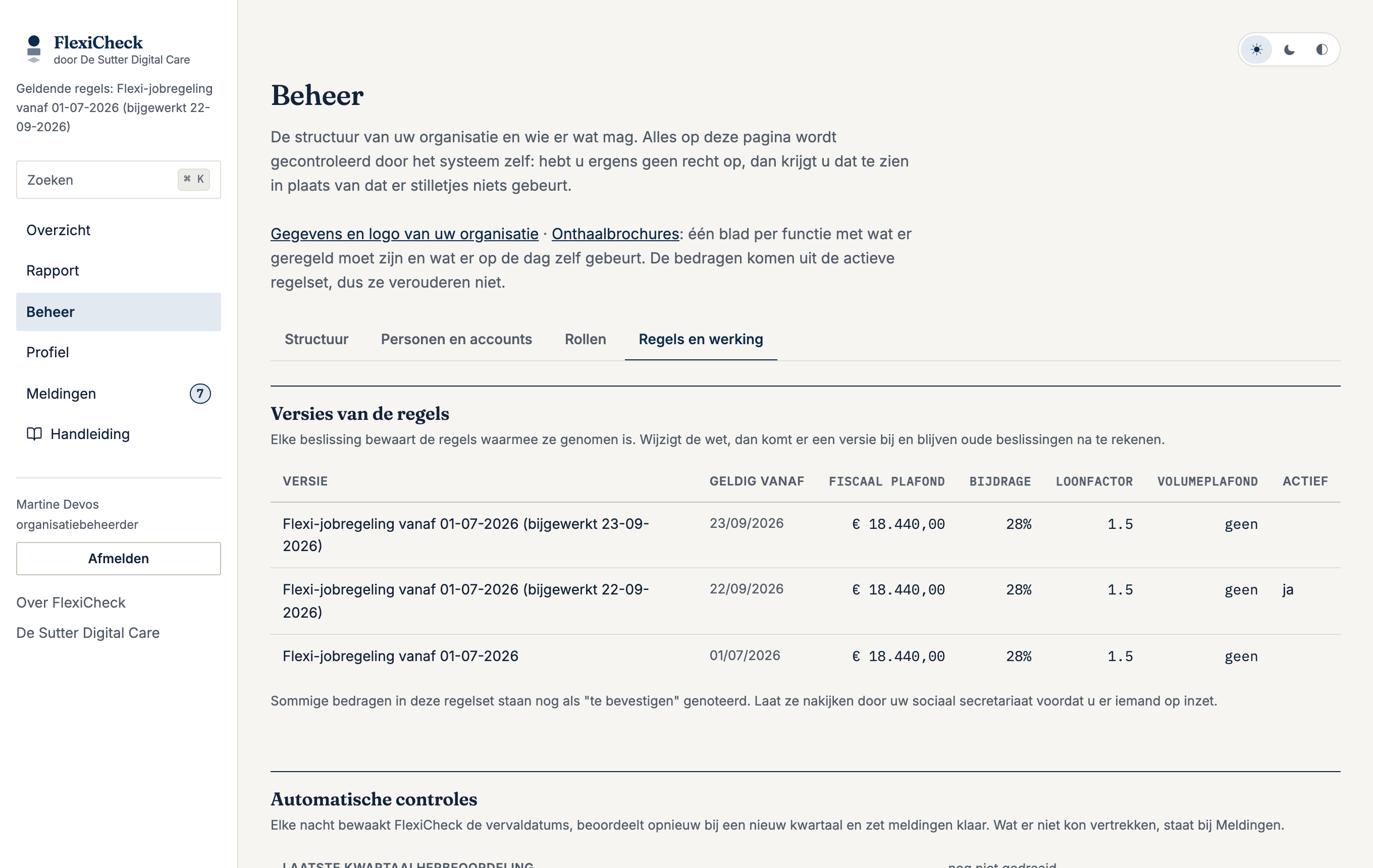
Hier ziet u welke regels gelden (de bedragen en percentages uit de wet, met hun bron) en of de automatische controles van de nacht gelopen hebben. Een nieuwe versie van de regels zet De Sutter Digital Care klaar wanneer de wet verandert; oude beslissingen blijven dan staan met de regels van toen.
Gegevens en logo van uw organisatie
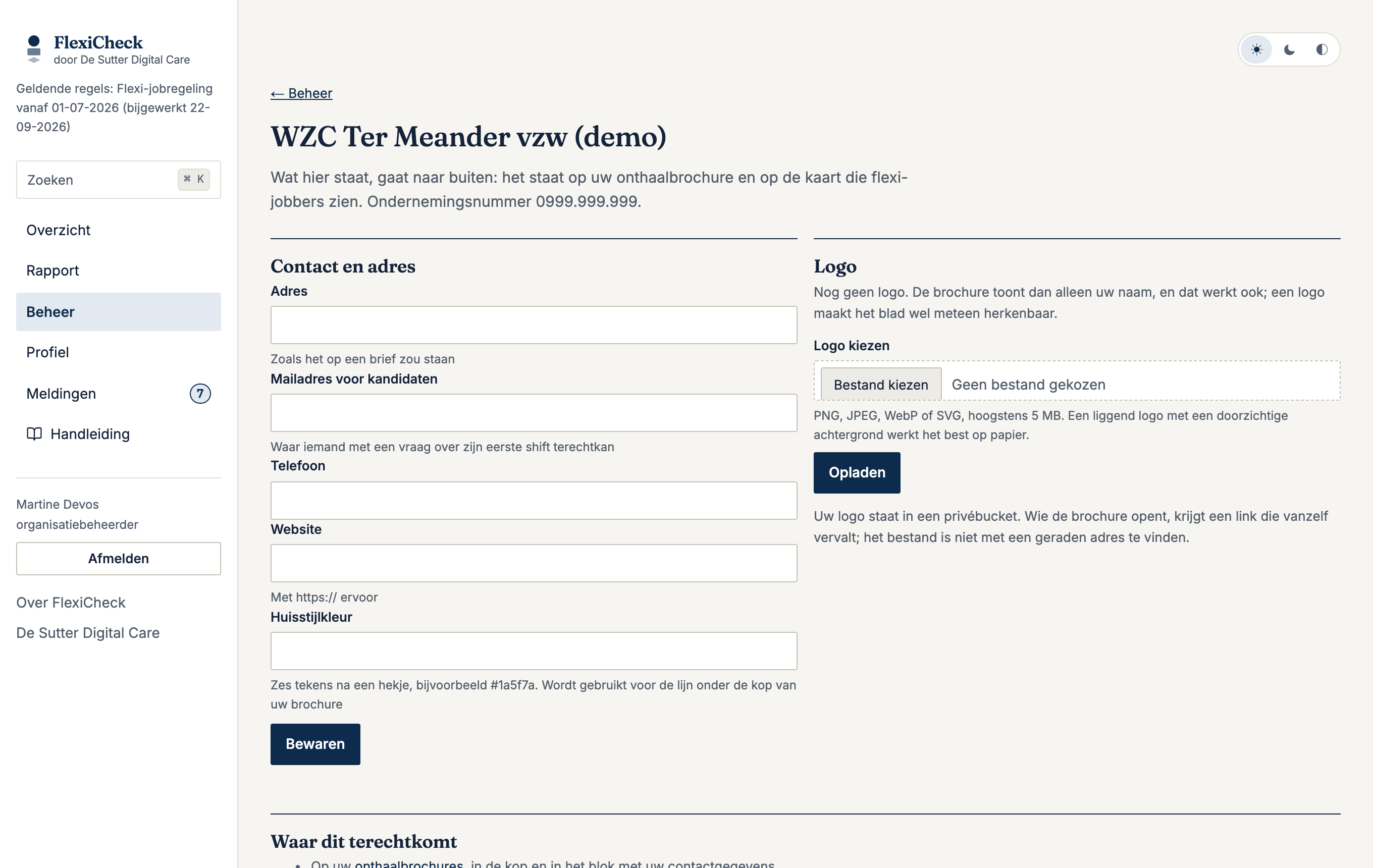
Onder Gegevens en logo van uw organisatie vult u het adres, het telefoonnummer, de website, het mailadres voor kandidaten en de huisstijlkleur in, en laadt u een logo op. Die verschijnen op de onthaalbrochures.
Gegevens van de organisatie
Onthaalbrochures
Onthaalbrochures
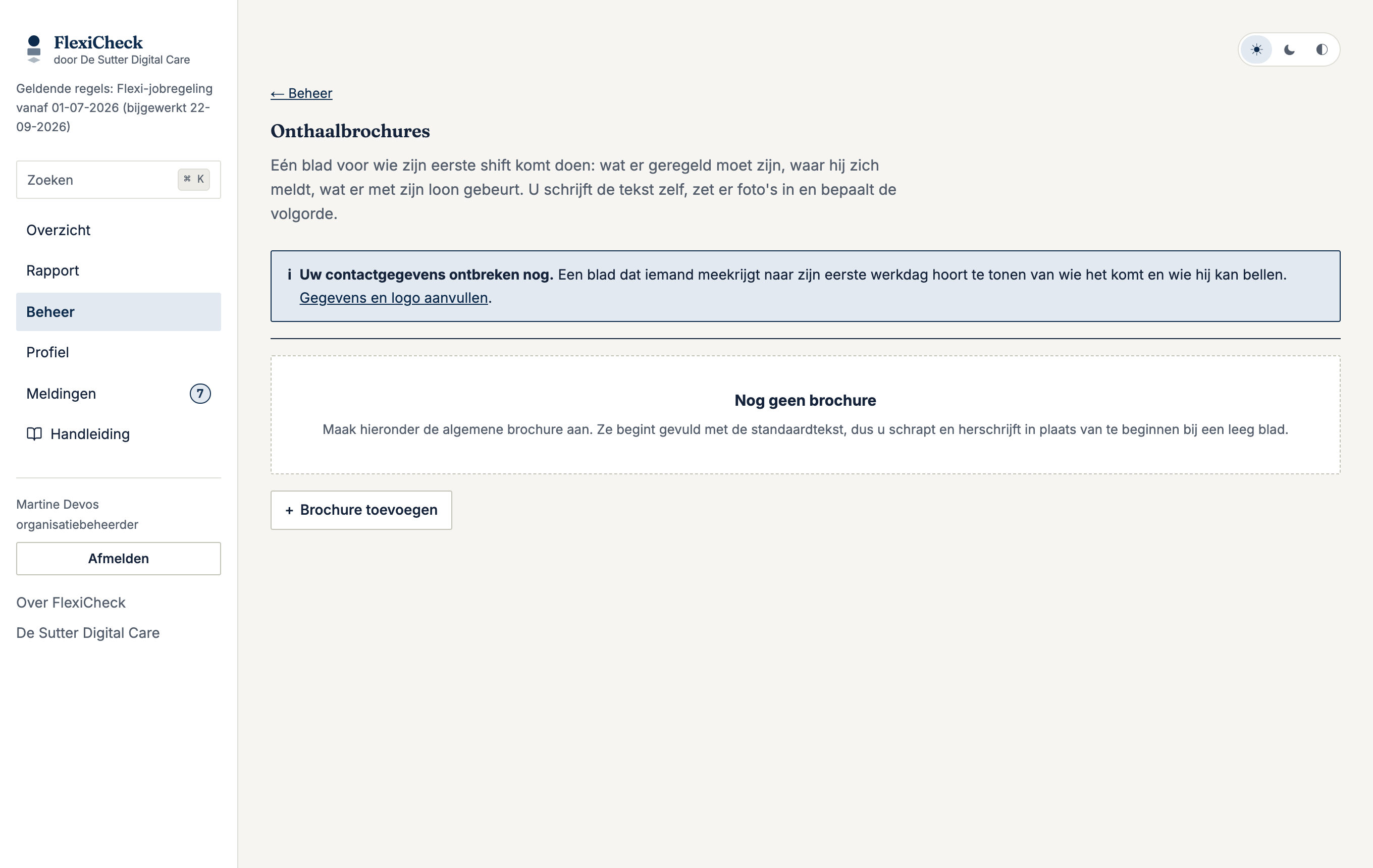
Eén blad per functie, voor wie zijn eerste shift komt doen: wat er geregeld moet zijn en wat er op de dag zelf gebeurt. Voeg tekstblokken, foto's en contactpersonen toe. Typ geen bedragen of termijnen uit de wet: gebruik het blok Het fiscaal plafond en de tabel wat er per functie nodig is. Die halen hun cijfer op het moment van afdrukken op, zodat de brochure niet veroudert. Afdrukken of opslaan als PDF doet u met Ctrl+P.
Op de kaart
Flexi-jobbers in de pool zien een kaart met de woonzorgcentra die meedoen. Standaard staat u daar niet op. Kiest u Op de kaart zetten, dan zien zij uw naam, uw sites en de gemeente, en hoeveel shifts u openstaan hebt. Nooit een straatadres, een contactpersoon of cijfers over uw personeel.
5. Personeelsdienst: het dossier van een medewerker
Het overzicht
Overzicht van de personeelsdienst
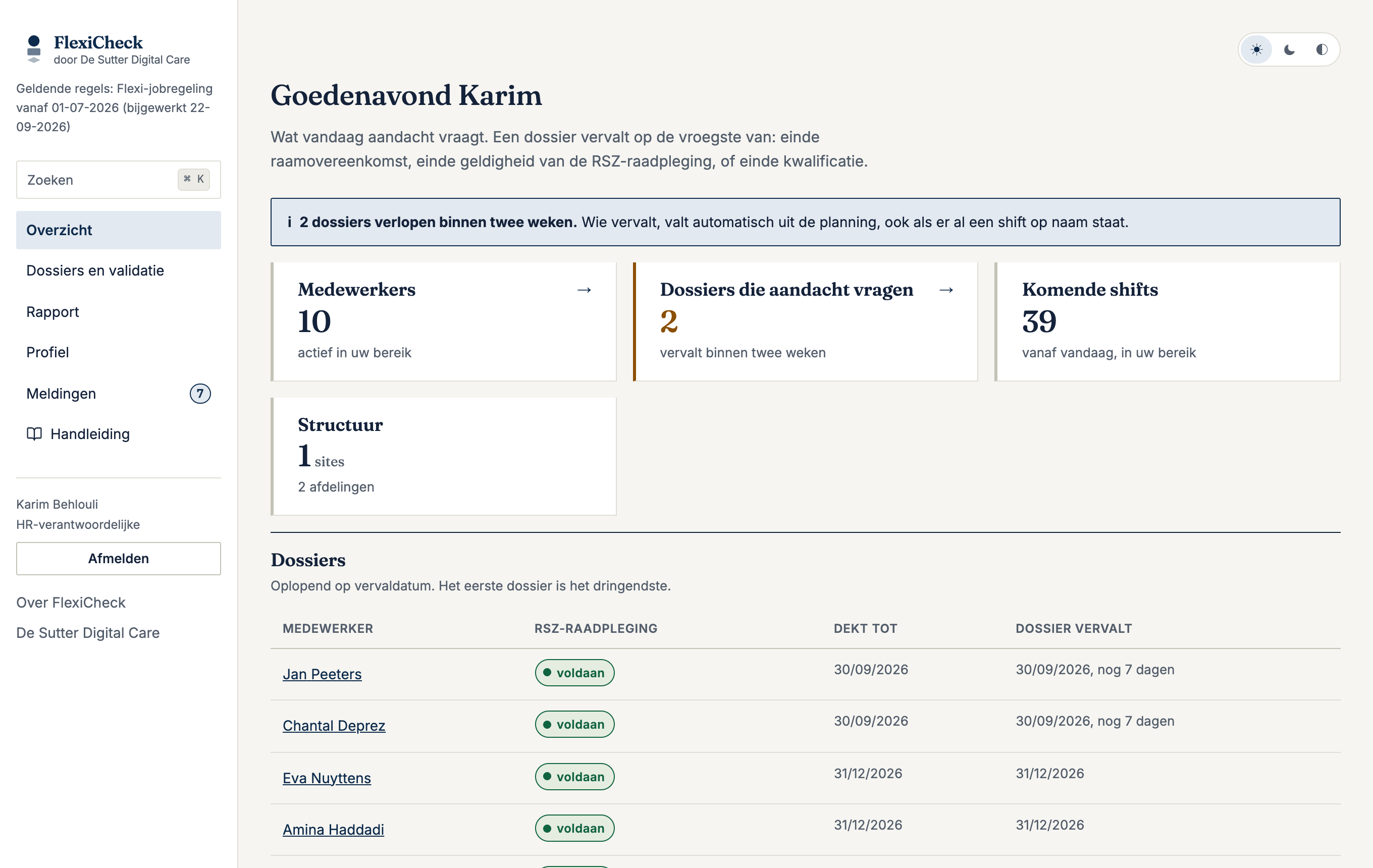
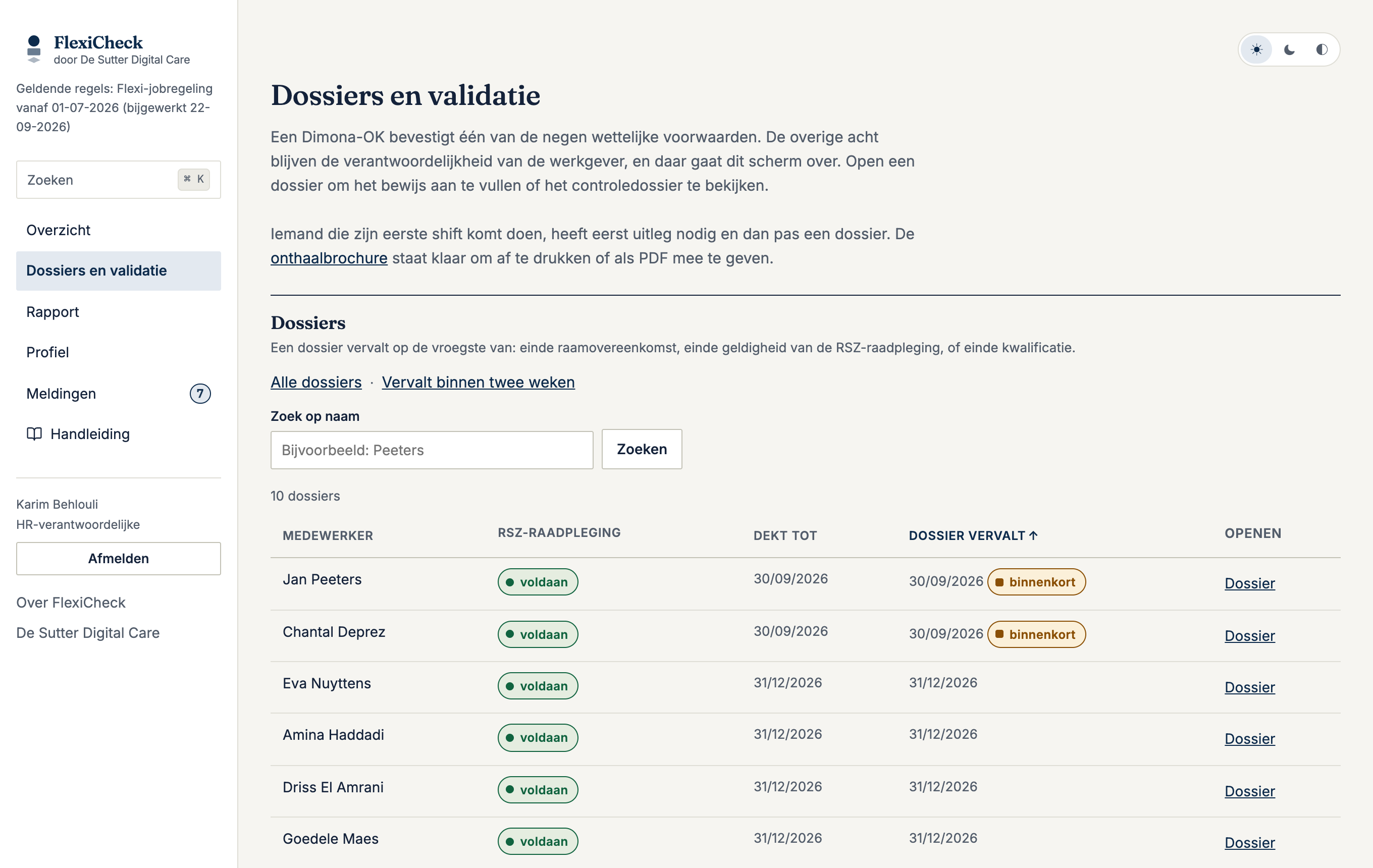
Uw overzicht toont wat vandaag aandacht vraagt: hoeveel dossiers binnen twee weken verlopen, en per medewerker tot wanneer de RSZ-raadpleging zijn shifts dekt (Dekt tot) en wanneer het dossier vervalt. Een dossier vervalt op de vroegste van drie data: het einde van de raamovereenkomst, het einde van het kwartaal dat de RSZ-raadpleging dekt, of het einde van de kwalificatie. Wie vervalt, valt automatisch uit de planning, ook als er al een shift op naam staat.
De lijst van dossiers
Dossiers en validatie
Onder Dossiers en validatie staan alle medewerkers binnen uw bereik, met zoeken en sorteren. Kies een naam om het dossier te openen.
Het dossier
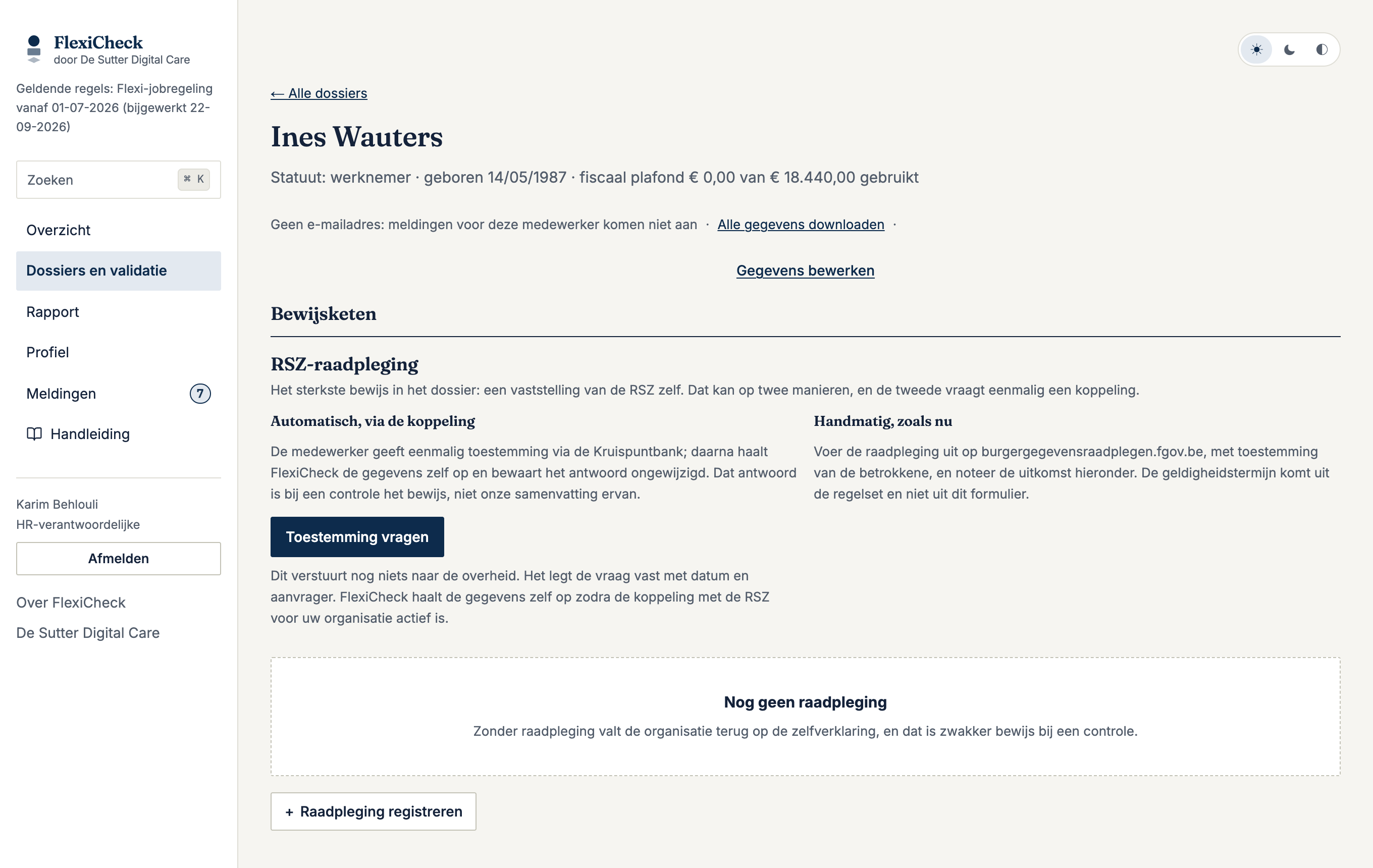
Een dossier
Bovenaan: naam, statuut, geboortedatum en hoeveel van het fiscaal plafond al gebruikt is. Daaronder het e-mailadres en telefoonnummer, met twee handelingen:
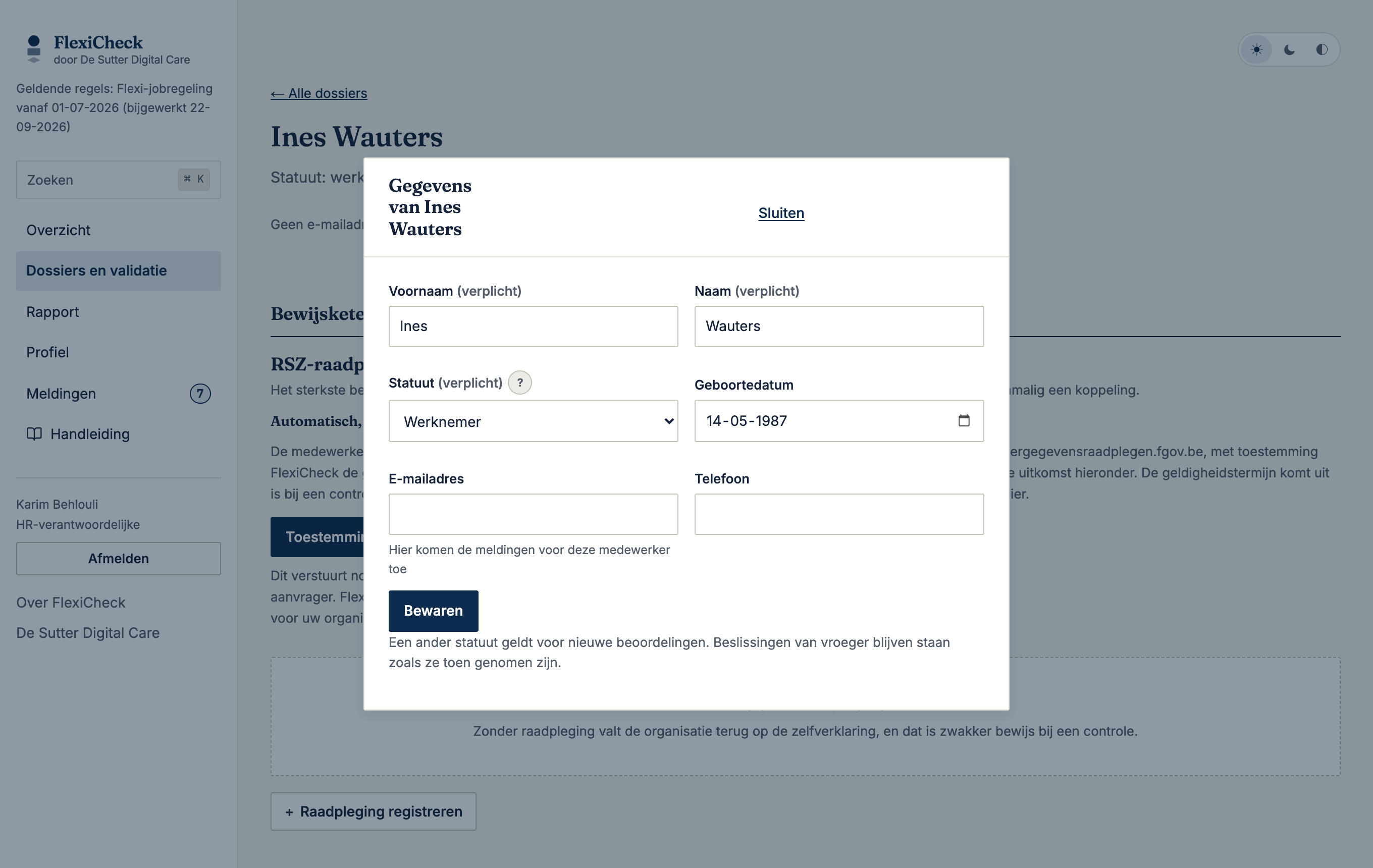
Gegevens bewerken: naam, statuut, geboortedatum, e-mailadres en telefoon. Een ander statuut geldt voor nieuwe beoordelingen; beslissingen van vroeger blijven staan zoals ze toen genomen zijn.
Alle gegevens downloaden: alles wat FlexiCheck over deze persoon bewaart, in één bestand. Voor een vraag tot inzage van de medewerker.
Gegevens bewerken
Het dossier volgt de bewijsketen, van sterk naar zwakker bewijs.
De RSZ-raadpleging
Het sterkste bewijs: de RSZ stelt zelf vast dat iemand aan de tewerkstellingsvoorwaarde voldoet. Dat kan op twee manieren:
Automatisch, via de koppeling. De medewerker geeft toestemming; daarna haalt FlexiCheck de gegevens zelf op. Kies Toestemming vragen. De stand van de toestemming staat erbij. Een toestemming loopt na een maand af; voor een nieuw kwartaal vraagt u ze opnieuw.
Handmatig. U voert de raadpleging uit op burgergegevensraadplegen.fgov.be, met toestemming van de betrokkene, en kiest Raadpleging registreren: het referentiejaar en -kwartaal, en de uitkomst.
Een raadpleging gaat over één afgesloten referentiekwartaal. Ze vervalt dus niet na een maand: wat na een maand afloopt, is de toestemming om opnieuw te kijken. De raadpleging dekt de shifts die bij dat referentiekwartaal horen. Voor shifts in een volgend kwartaal is een nieuwe raadpleging nodig. FlexiCheck meldt dat op tijd, één keer per kwartaal.
Zelfverklaringen
Lukt de raadpleging niet, dan verklaart de medewerker zelf hoeveel hij elders werkt. U beoordeelt die verklaring: goedkeuren, afkeuren of aanvullend bewijs vragen, telkens met een motivatie. Een verklaring is zwakker bewijs: de beoordeling komt hoogstens op oranje.
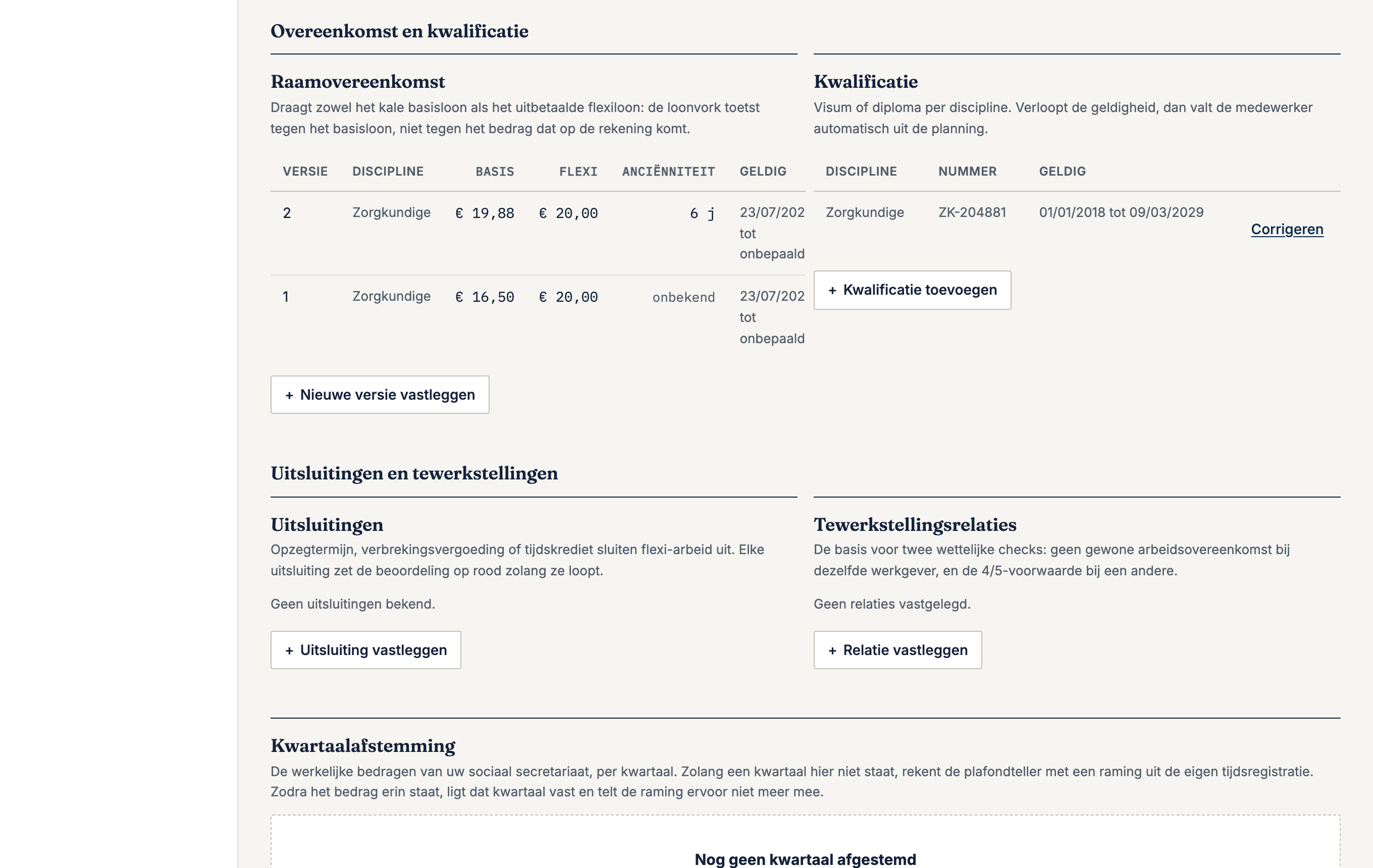
Raamovereenkomst en kwalificatie
Overeenkomst en kwalificatie
De raamovereenkomst moet getekend zijn vóór de eerste prestatie. Er staan twee lonen in: het basisloon voor die functie, waarvan de wettelijke grenzen voor het flexiloon afgeleid worden, en het flexiloon dat werkelijk uitbetaald wordt.
Vul ook de anciënniteit in: de geldelijke anciënniteit op de ingangsdatum, zoals uw sociaal secretariaat ze rekent. Die bepaalt het IFIC-barema, en ze groeit elk jaar vanzelf mee. Zonder anciënniteit blijft de beoordeling oranje. Kies ook de precieze functie, bijvoorbeeld verpleegkundige (bachelor): een te algemene functie geeft oranje, want het barema is dan niet te bepalen.
Een overeenkomst wijzigt nooit: klopt er iets niet, dan legt u met Nieuwe versie vastleggen een nieuwe versie vast. De oude blijft leesbaar.
De kwalificatie is het bewijs dat iemand de functie mag uitoefenen: een visum voor verpleegkundigen, een diploma of erkenning voor de andere. Met Corrigeren past u het nummer of de geldigheid aan, of vult u een einddatum in om de kwalificatie te beëindigen. De vorige versie blijft staan, doorgestreept, met (vervangen).
Uitsluitingen en tewerkstellingsrelaties
Uitsluitingen en tewerkstellingen
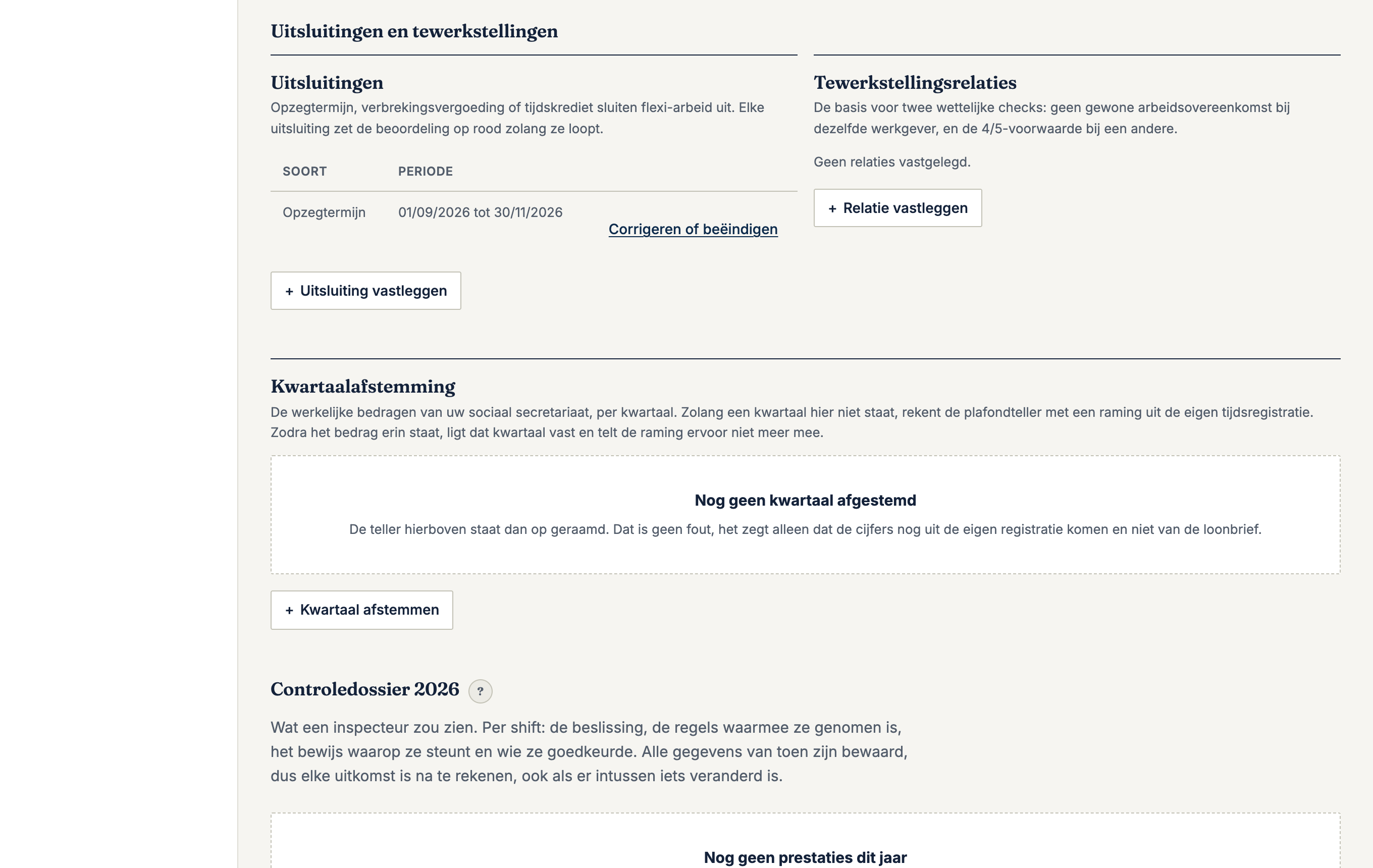
Een uitsluiting (opzegtermijn, verbrekingsvergoeding, tijdskrediet, verbonden onderneming) zet de beoordeling op rood zolang ze loopt. Zonder einddatum geldt ze als lopend: liever te lang uitgesloten dan ten onrechte ingezet.
Een tewerkstellingsrelatie zegt waar iemand nog meer werkt en hoeveel. Intern is bij uw organisatie; verklaard is bij een andere werkgever, zoals de medewerker het opgaf.
Eindigt een opzegtermijn vroeger dan verklaard, of werkt iemand intussen minder elders, kies dan Corrigeren of beëindigen. U past de periode aan en zegt waarom. De verklaring van toen blijft in het dossier staan; de beoordeling rekent voortaan met de nieuwe.
Kwartaalafstemming
Zolang een kwartaal niet is afgestemd, rekent de plafondteller met een raming uit de eigen tijdsregistratie. Vul per kwartaal het werkelijke flexiloon uit de loonbrief van uw sociaal secretariaat in; dan ligt dat kwartaal vast. Staat er al een bedrag voor dat kwartaal, zet het dan recht in plaats van er een tweede naast te zetten.
Het controledossier
Het controledossier
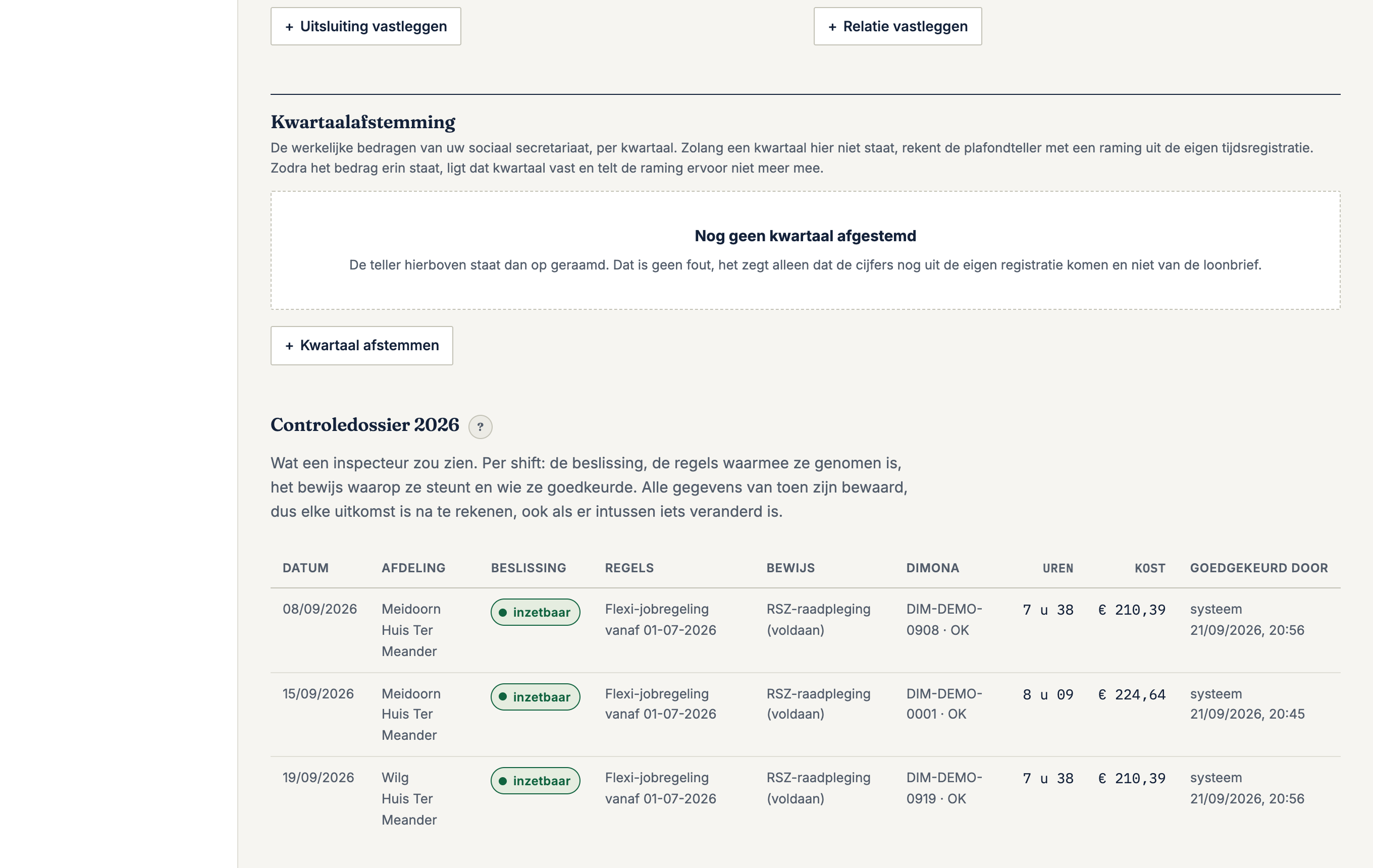
Onderaan het dossier: wat een inspecteur zou zien. Per shift de beslissing, de regels van toen, het bewijs waarop ze steunde, de Dimona, de uren, de kost en wie goedkeurde.
Meldingen behandelen
Meldingen
Onder Meldingen staat wat openstaat en wat afgehandeld is. Klik op een melding om ze te openen.
Een melding
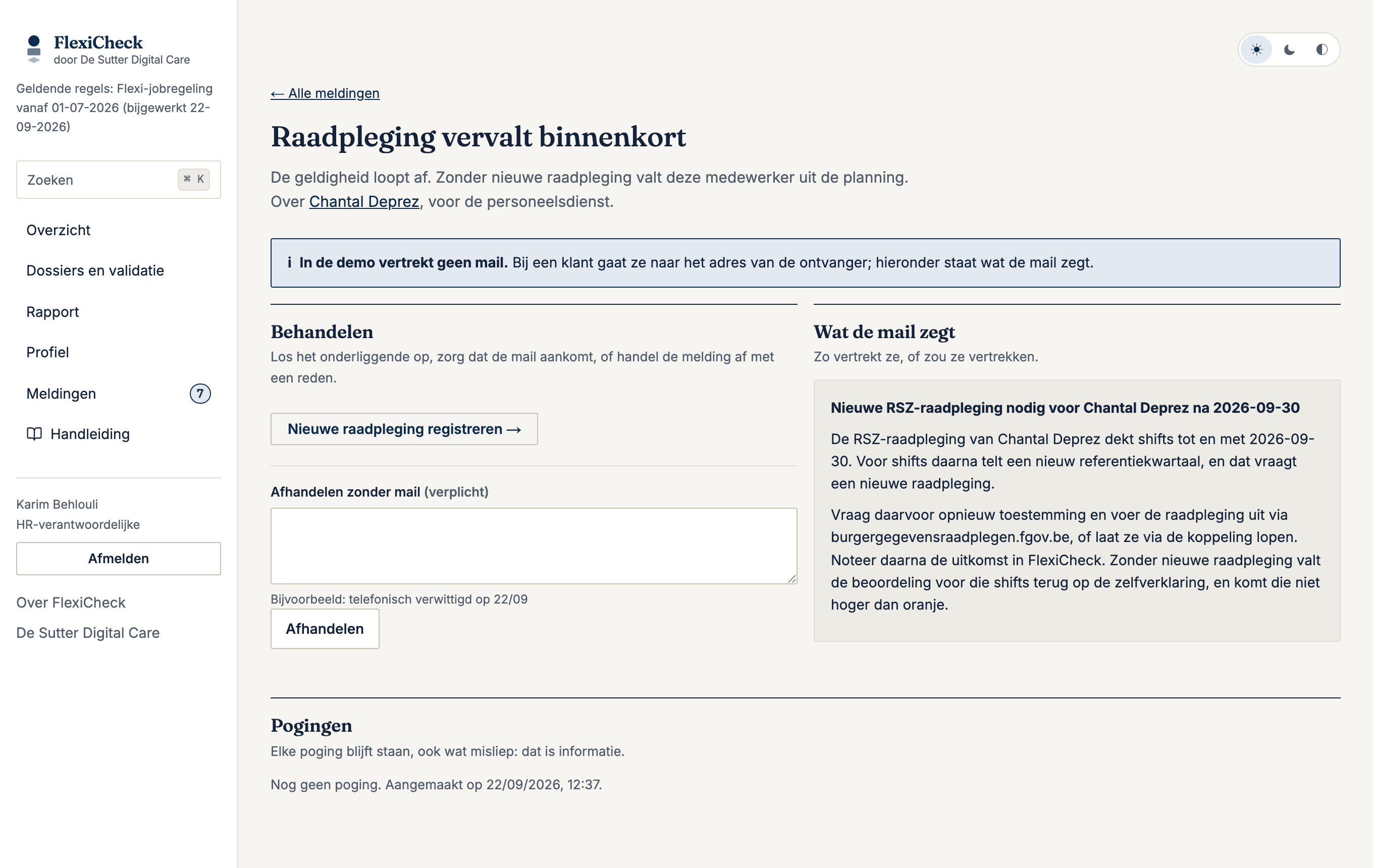
Op de pagina van een melding ziet u wat de mail zegt, elke poging om ze te versturen met de uitkomst, en wat u kunt doen:
Het onderliggende oplossen: een knop brengt u naar de plek in het dossier waar dat gebeurt, bijvoorbeeld een nieuwe raadpleging registreren.
Het e-mailadres aanvullen en opnieuw versturen, als de mail niet kon vertrekken omdat er geen adres was.
Opnieuw versturen, als het adres intussen wel klopt.
Afhandelen zonder mail, met een reden, bijvoorbeeld "telefonisch verwittigd op 22/09". De melding gaat dan naar Afgehandeld, met uw reden erbij.
Meerdere meldingen tegelijk afhandelen kan in de lijst: vink ze aan, vul één reden in en kies Afhandelen.
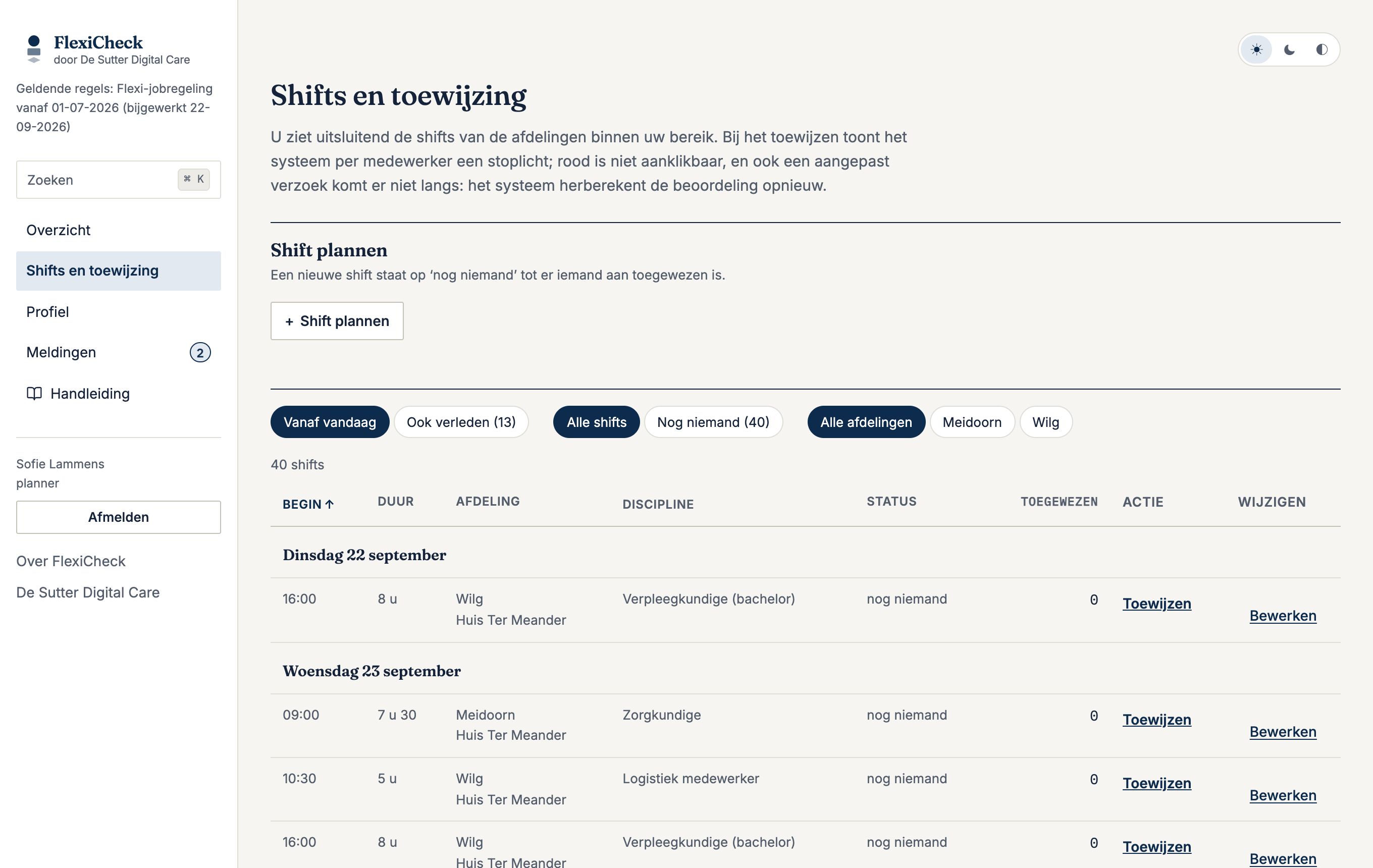
Onder Shifts en toewijzing staan de shifts van uw afdelingen, per dag. Bovenaan filtert u:
Vanaf vandaag of Ook verleden.
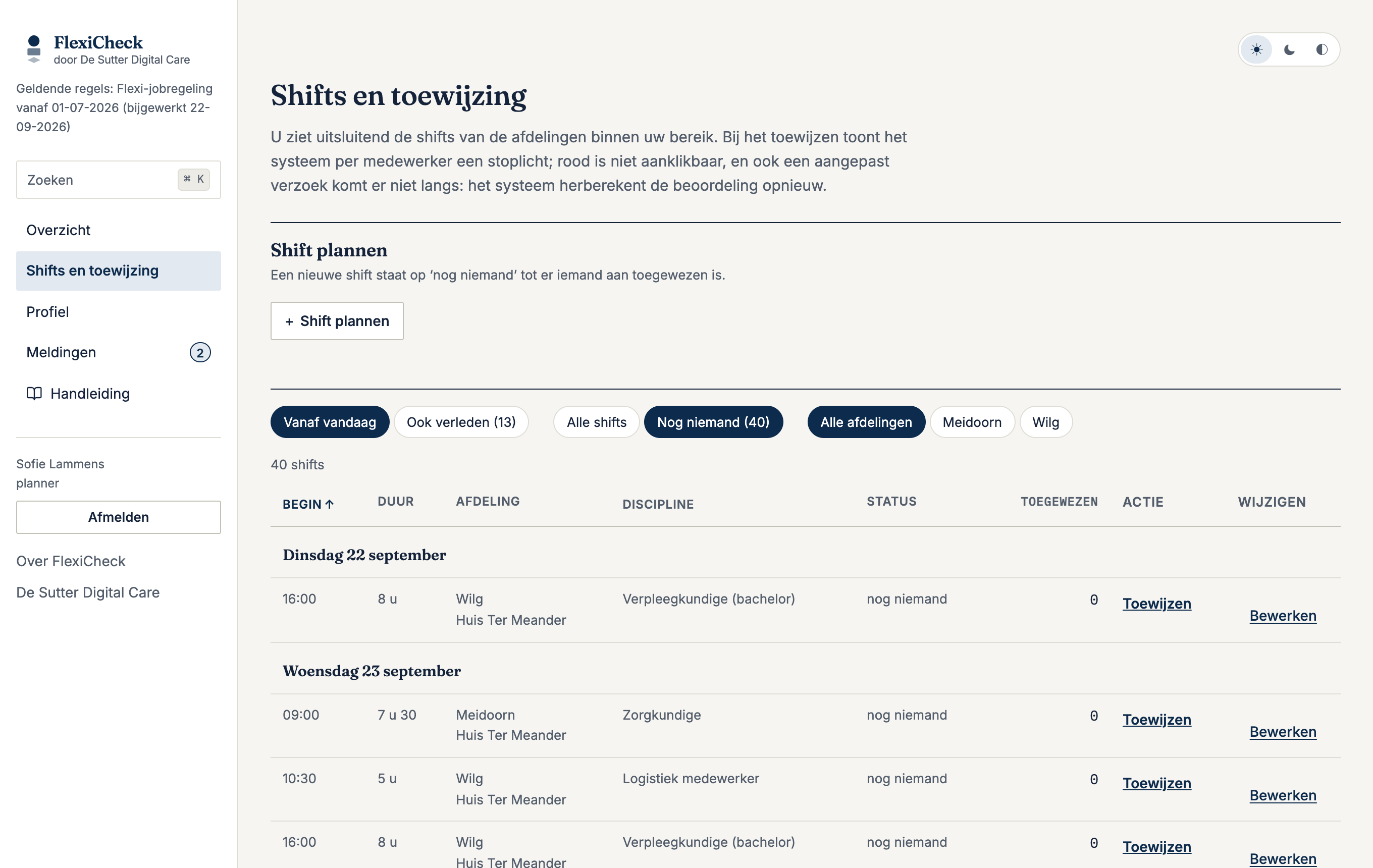
Alle shifts of Nog niemand: alleen de shifts waar nog niemand op staat.
Een afdeling, als u er meer dan één hebt.
Alleen de shifts zonder medewerker
Een shift plannen
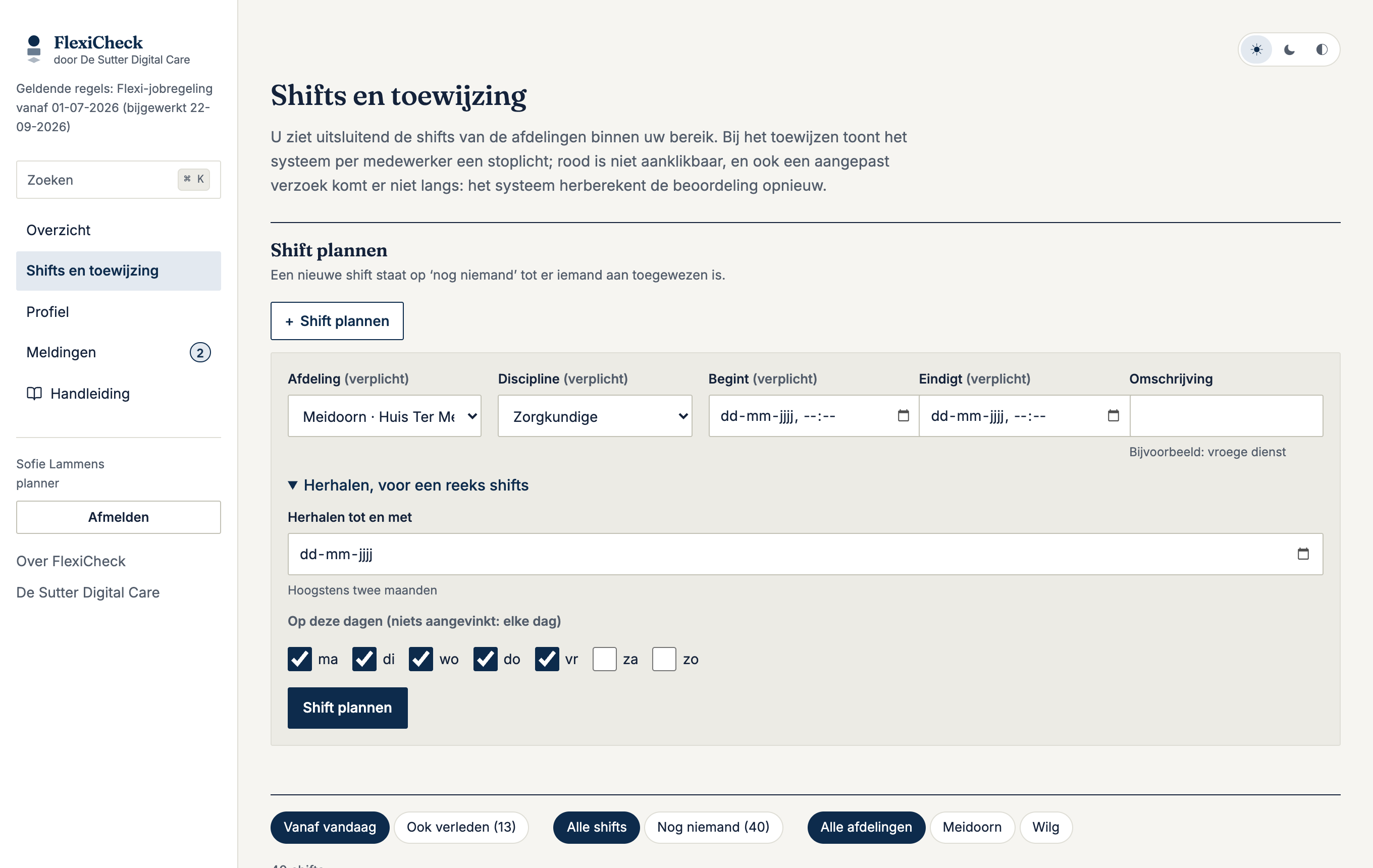
Shift plannen, met herhalen
Kies + Shift plannen: afdeling, functie, begin, einde en eventueel een omschrijving (bijvoorbeeld vroege dienst).
Voor een reeks shifts klapt u Herhalen open: kies tot en met welke datum, en op welke weekdagen (standaard maandag tot vrijdag). FlexiCheck maakt dan dezelfde shift op elke gekozen dag, hoogstens twee maanden vooruit. Een nachtdienst over middernacht blijft over middernacht.
Een shift wijzigen (uren, omschrijving) of annuleren (met een reden) doet u met Bewerken in de rij. Verplaatsen kan zolang niemand de shift gewerkt heeft.
In de kolom Wie staat wie er op de shift staat; staat er nog niemand, dan leest u nog in te vullen. Klik op een naam voor het verloop van die ene toewijzing.
Wie kan ik inzetten
Onder Wie kan ik inzetten staat iedereen binnen uw bereik met zijn kwalificatie en de datum waarop zijn dossier vervalt. Wie vervalt, valt automatisch uit de planning, ook als er al een shift op zijn naam staat; zo ziet u dat vooraf in plaats van bij het toewijzen. Waaróm iemand vervalt, staat bij de personeelsdienst: u ziet de uitkomst, niet het bewijsstuk.
Toewijzen
Toewijzen
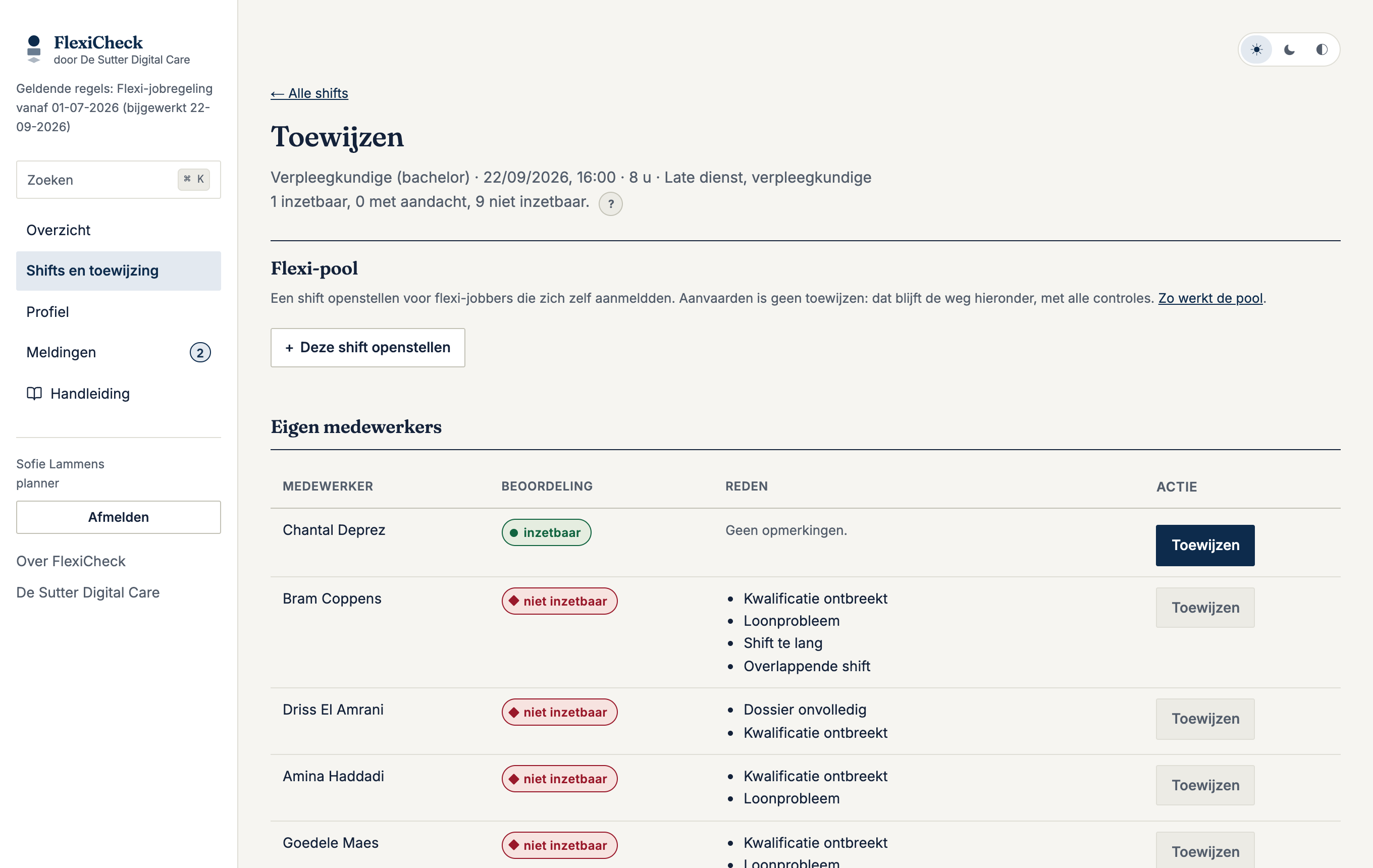
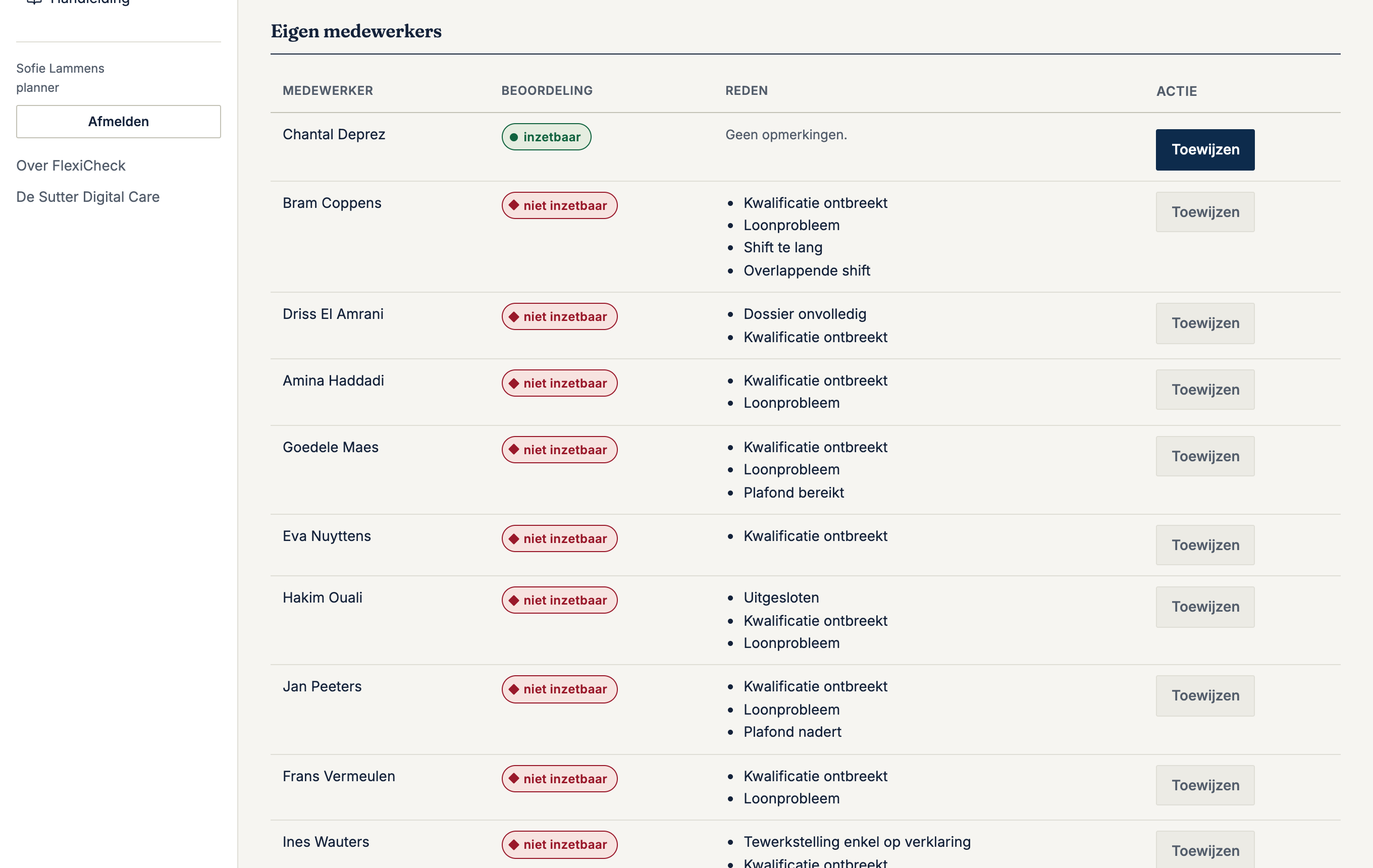
Kies Toewijzen bij een shift. U ziet per medewerker het stoplicht en de reden:
Kandidaten met stoplicht
Groen: kies Toewijzen. Bovenaan staat dan bijvoorbeeld Bram Coppens staat op deze shift.
Oranje: toewijzen mag, met een motivatie. Die blijft in het dossier staan en is bij een controle het eerste wat bekeken wordt. Schrijf dus op wat u nagekeken hebt.
Rood: de knop is uitgeschakeld. Ook een aangepast verzoek komt er niet langs: FlexiCheck beoordeelt opnieuw en weigert. Rood lost u op in het dossier, niet in de planning.
De planner ziet de reden, niet het bewijsstuk: dat blijft bij de personeelsdienst.
Vergist? Vlak na een toewijzing staat vijf minuten Ongedaan maken bovenaan. Later trekt u een toewijzing in met Intrekken en een reden. In beide gevallen blijft de oorspronkelijke toewijzing in het spoor staan.
Meldingen voor de planner
Onder Meldingen ziet u wat uw planning raakt, binnen uw afdelingen: een toegewezen shift die een andere beoordeling kreeg, iemand uit de pool die zich voor een shift meldde, een geweigerde Dimona, iemand die zijn fiscaal plafond nadert, of een kwalificatie of overeenkomst die binnenkort vervalt. Open een melding en kies Shift en toewijzing bekijken om na te gaan of de shift nog klopt. Wat over het bewijs zelf gaat, zoals de RSZ-raadpleging, blijft bij de personeelsdienst, en die handelt de meldingen ook af.
De flexi-pool
Vindt u niemand bij uw eigen medewerkers, stel de shift dan open voor de flexi-pool: alleen voor wie hier al werkte, of voor iedereen in de pool binnen een straal die u kiest. Flexi-jobbers die zich aanmelden, verschijnen bij de shift. Aanvaarden is nog geen toewijzen: daarna volgt de gewone toewijzing, met alle controles.
Hoe de pool werkt, voor het huis en voor de flexi-jobber, staat in het aparte deel De flexi-pool.
7. Afdelingsverantwoordelijke: kiosk en prestaties
De kiosk
De kiosk
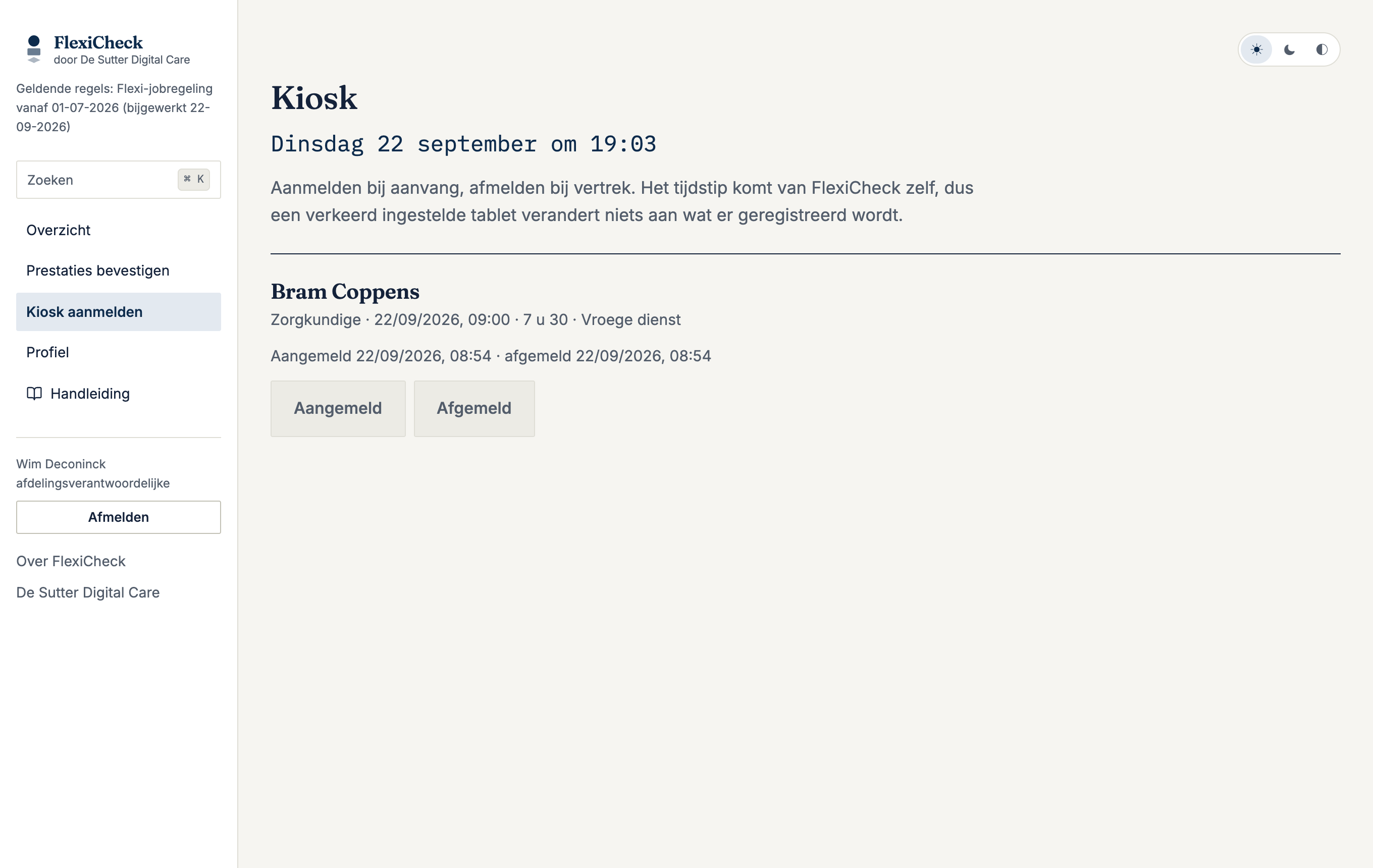
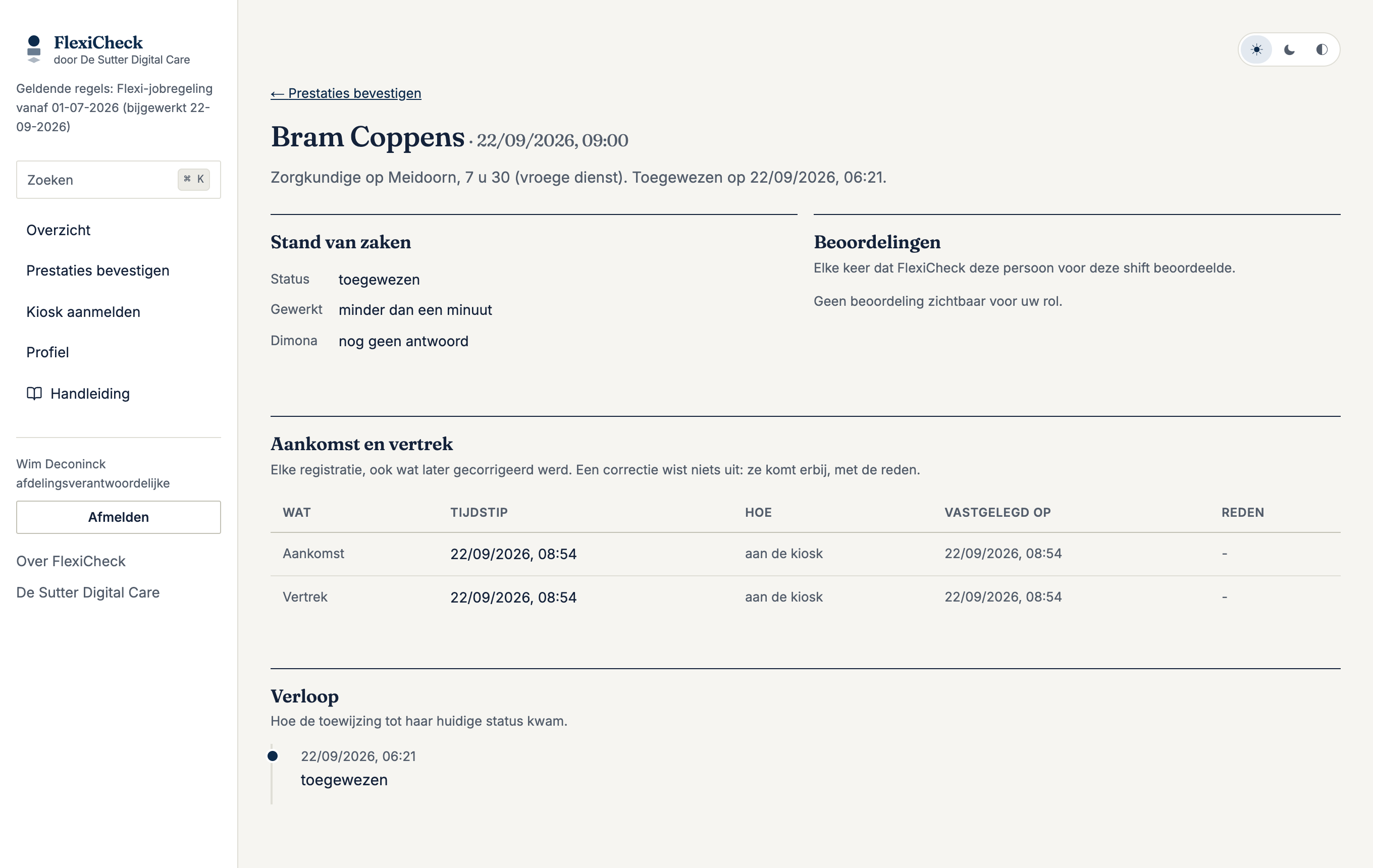
De kiosk staat op een tablet aan de muur van de afdeling. Wie vandaag een shift heeft, meldt zich aan bij aanvang en af bij vertrek, met één grote knop. Daarna staat er bovenaan bijvoorbeeld Goedemorgen Bram, aangemeld om 08:56: zo ziet iedereen meteen welk uur er geregistreerd werd. Het tijdstip komt van FlexiCheck zelf, niet van de tablet: een verkeerd ingestelde klok verandert niets aan wat er geregistreerd wordt.
Meld u op een gedeelde tablet altijd af als u klaar bent.
Prestaties bevestigen
Prestaties bevestigen
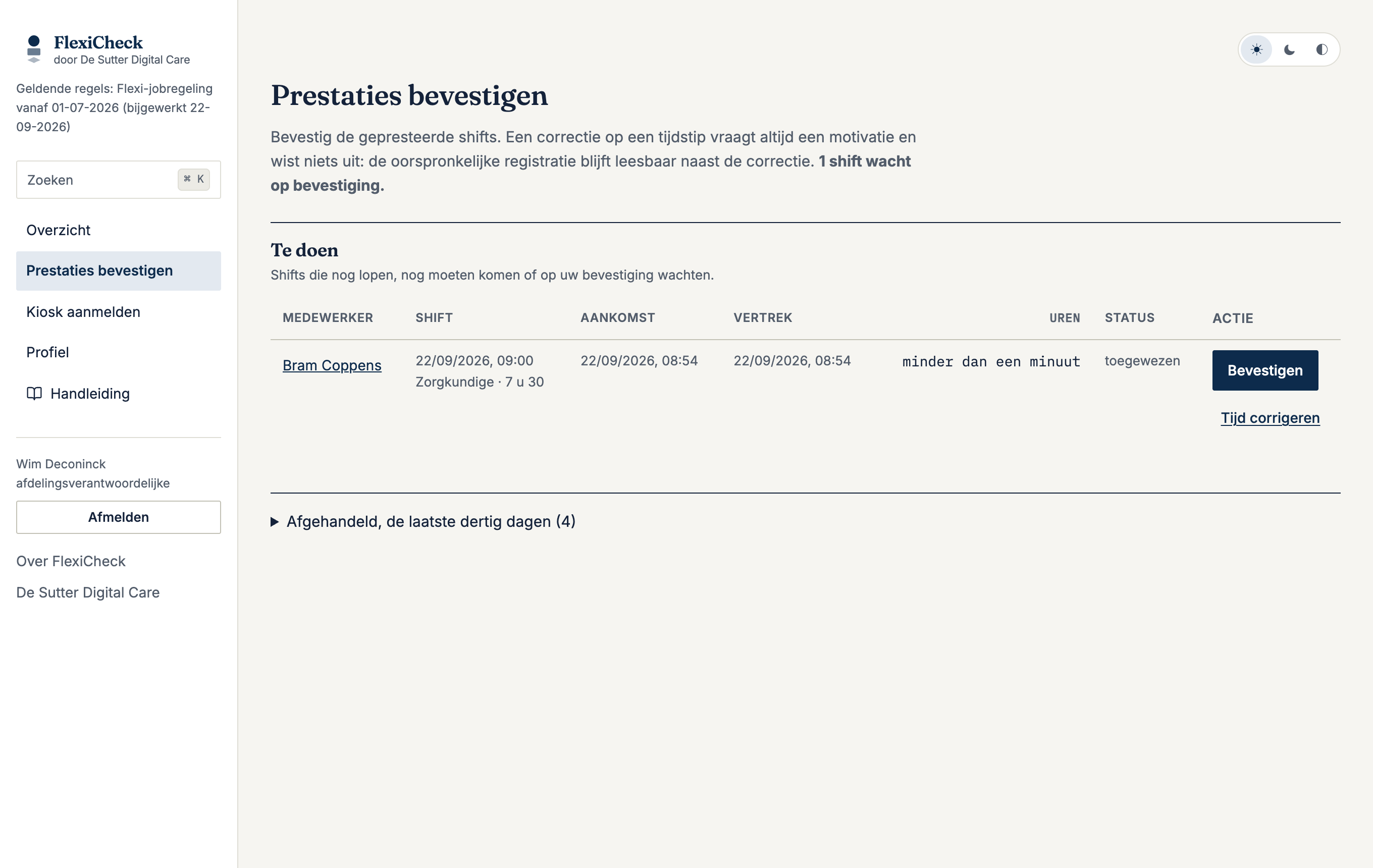
Onder Prestaties bevestigen staat bovenaan wat nog iets vraagt: shifts die lopen, nog moeten komen, of op uw bevestiging wachten. Wat de laatste dertig dagen afgehandeld werd, zit dichtgeklapt eronder.
Bevestigen per rij, of Alle gewerkte shifts bevestigen in één keer.
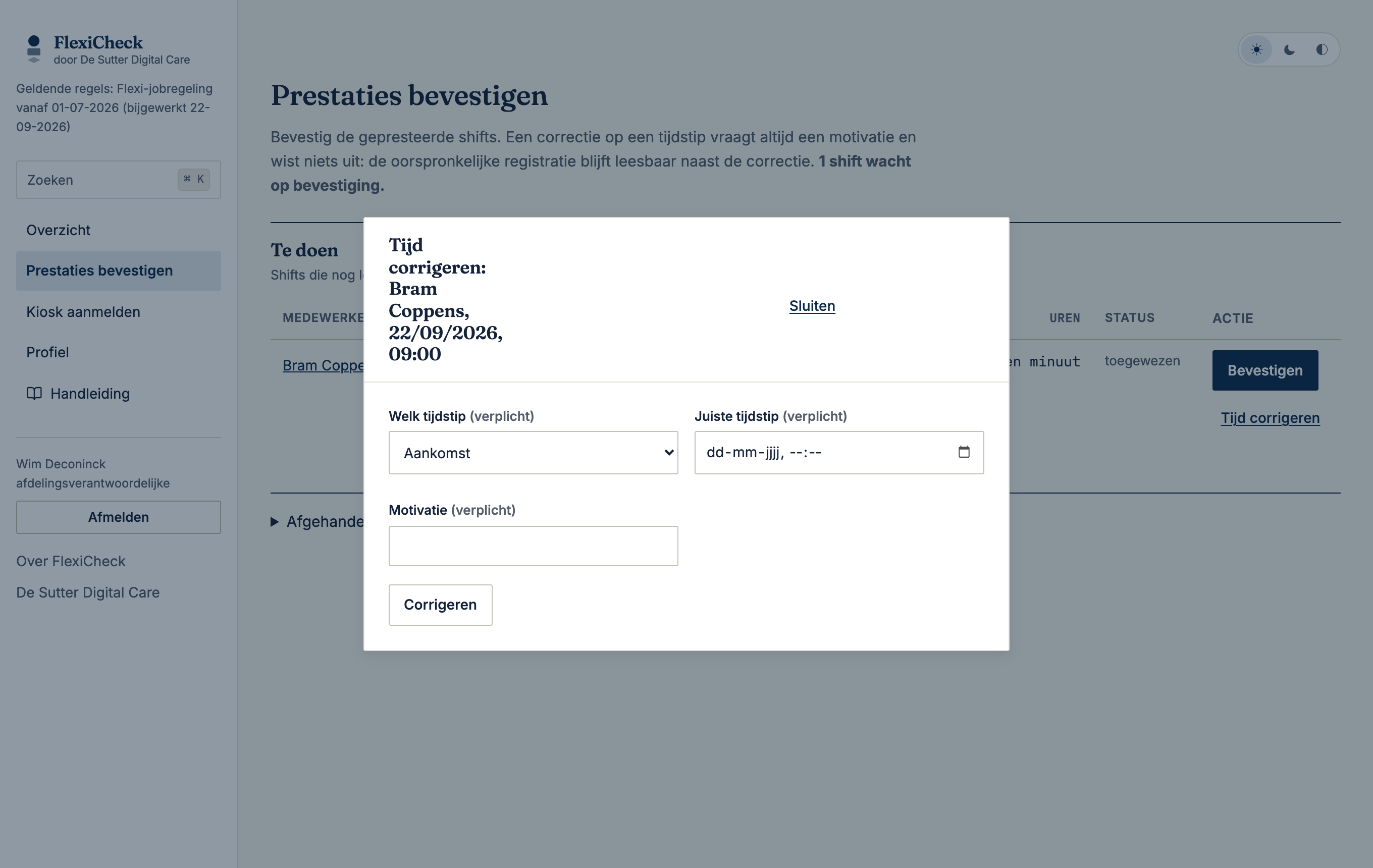
Tijd corrigeren: klopt een aankomst of vertrek niet, kies dan welk tijdstip, het juiste tijdstip en een motivatie. Een correctie wist niets: de oorspronkelijke registratie blijft leesbaar naast de correctie. Dat is ook wat de wet over arbeidstijdregistratie vraagt.
Een tijd corrigeren
Meldingen
Onder Meldingen staat wat aan uw afdeling gericht is. In de praktijk is dat er één soort, en het is de belangrijkste van het systeem: de beoordeling van iemand die bij u staat ingepland, is veranderd. Bij rood valt die persoon uit de planning, ook al staat de shift op zijn naam — reken er dus niet op tot het opgelost is. U krijgt die melding ook per mail.
U hoeft er zelf niets aan te doen: de planner zoekt een vervanger en de personeelsdienst herstelt wat eronder zit. Afhandelen kunt u niet, en dat is met opzet zo. Wat u wél kunt: de toewijzing openen om te zien hoe ze ervoor staat.
Shifts op mijn afdeling
Onder Shifts op mijn afdeling staan de komende shifts van uw afdeling, per dag, met in de kolom Wie wie erop staat. Filter op Nog niemand om te zien waar nog een gat valt. Plannen en toewijzen doet de planner; u leest hier mee en weet zo op tijd wat er nog niet ingevuld is.
Eén toewijzing in detail
Klik op een naam om de hele geschiedenis van die toewijzing te zien: de status en hoe ze zo werd, elke aankomst en elk vertrek met hun bron en correcties, de Dimona en de beoordelingen.
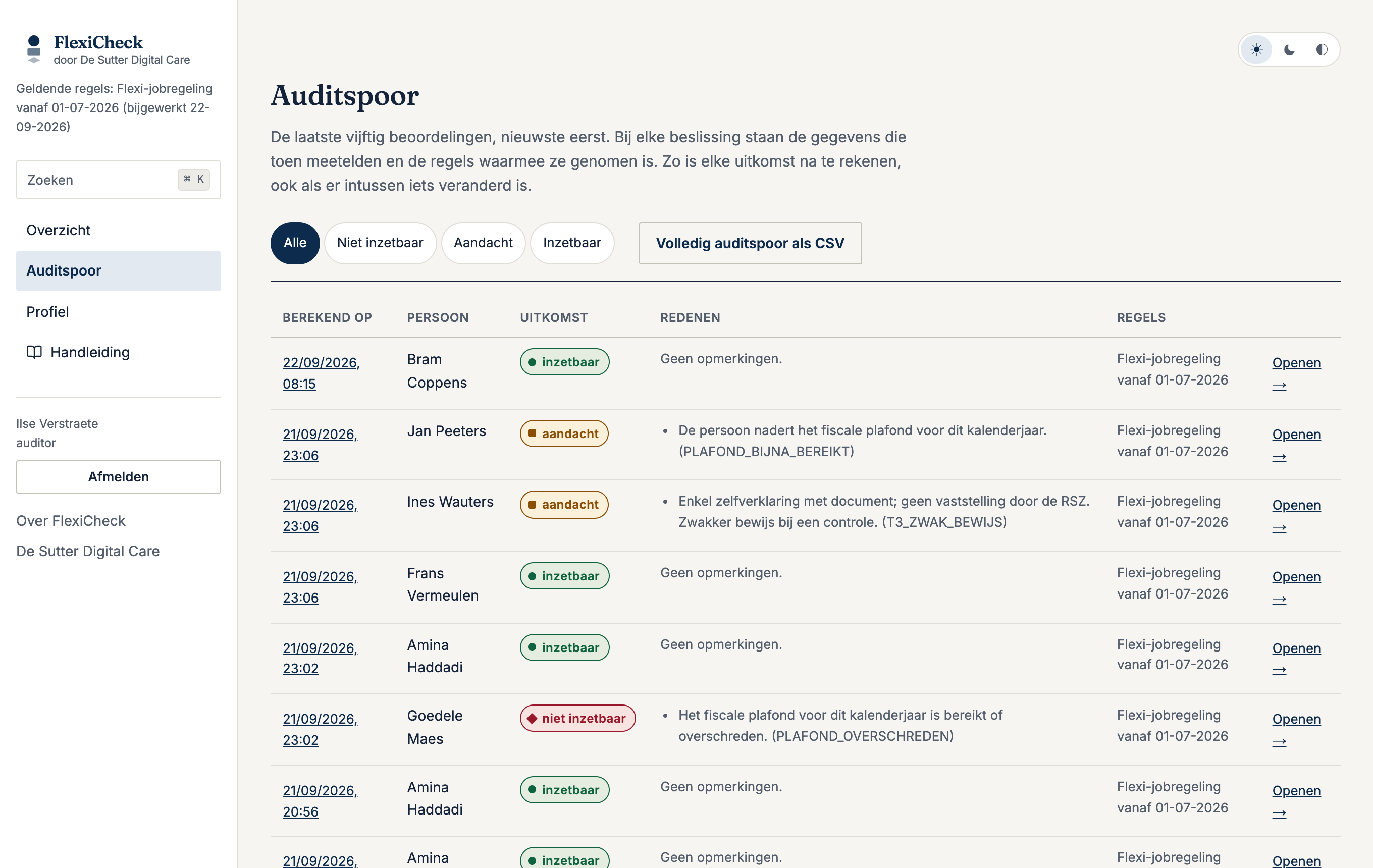
Het auditspoor toont de laatste beoordelingen, nieuwste eerst: wanneer, over wie, de uitkomst, de redenen en de regels van toen. Filter op Niet inzetbaar, Aandacht of Inzetbaar. Met Volledig auditspoor als CSV neemt u alles mee in uw eigen werkpapieren.
Klik op een beoordeling om ze te openen:
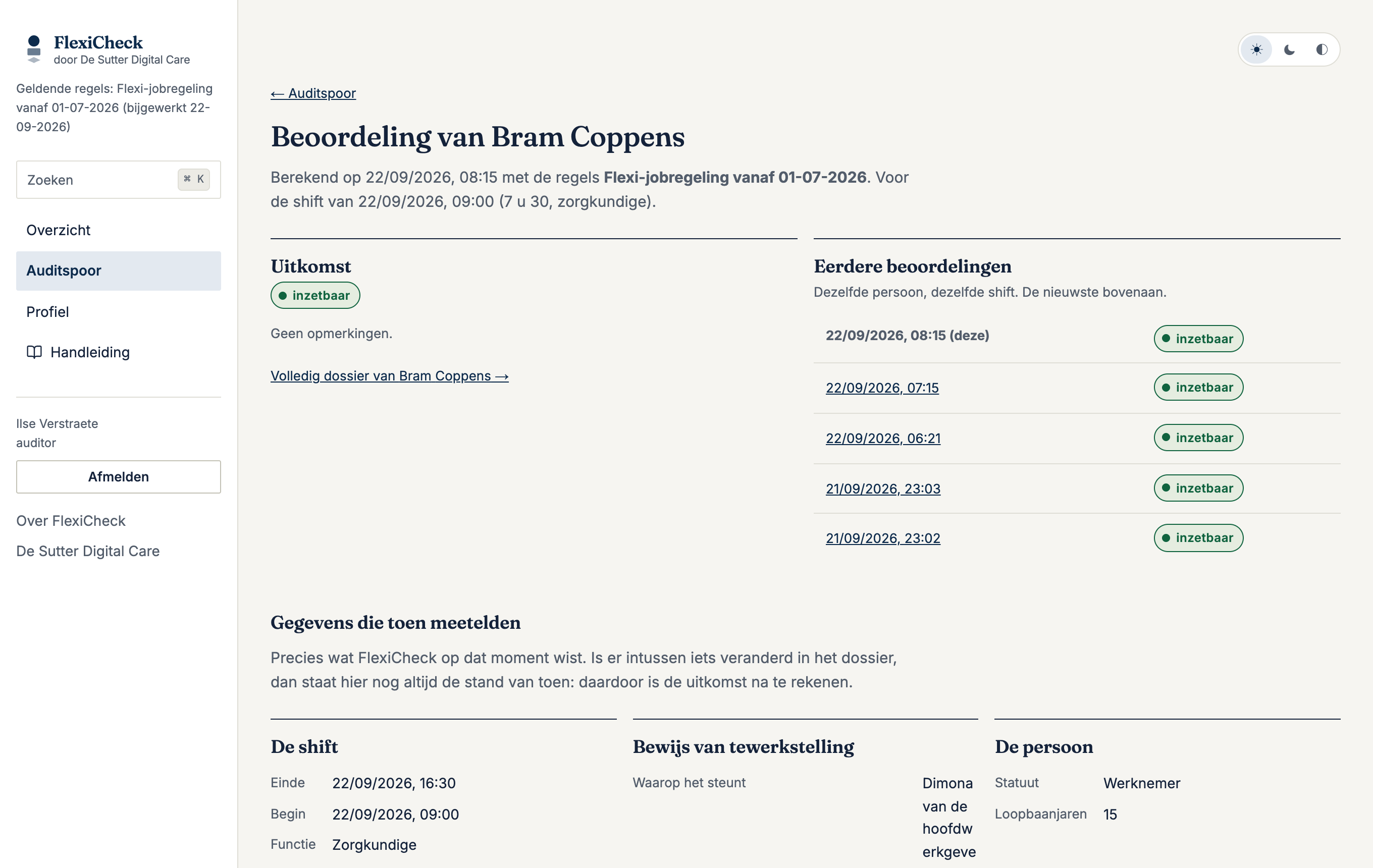
Eén beoordeling
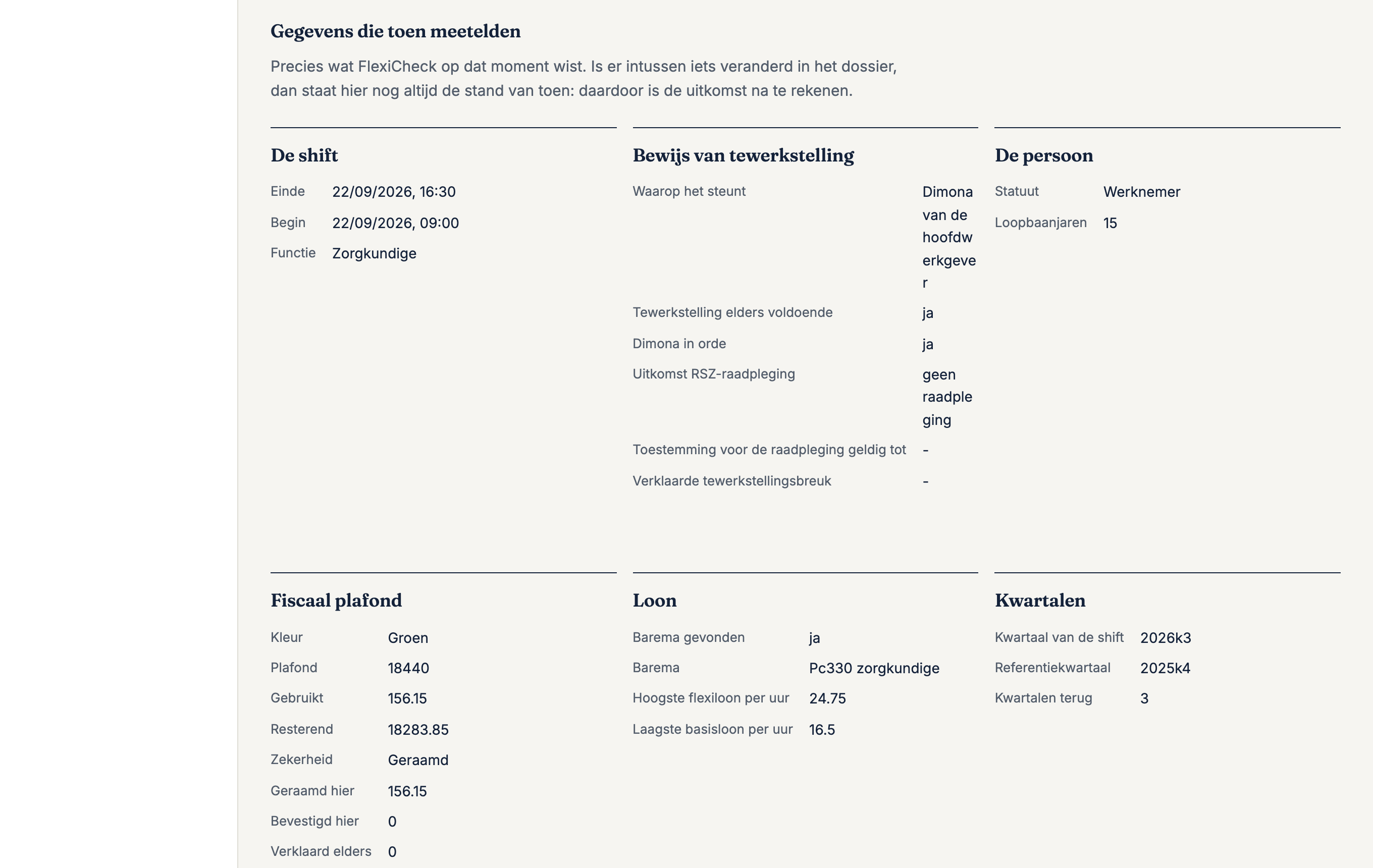
U ziet de uitkomst met de redenen in woorden, de shift, de eerdere beoordelingen van dezelfde persoon voor dezelfde shift, en de gegevens die toen meetelden, per onderwerp: het bewijs van tewerkstelling, het plafond, het loon, de kwartalen en de regels van toen.
Alles van één persoon
Klik in de kolom Persoon op een naam: dan blijven alleen de beoordelingen van die persoon staan. Vanuit dat filter gaat u met Naar het dossier naar het volledige dossier, en vanuit een dossier brengt Alle beoordelingen van … in het auditspoor u terug. Zo volgt u één persoon van beslissing naar bewijs en omgekeerd, zonder de lijst zelf af te lezen.
Onder Dossiers en Shifts leest u dezelfde lijsten als de personeelsdienst en de planner, maar zonder enige knop: u wijzigt niets, en dat is ook in het systeem zo vastgelegd.
De gegevens van toen
Die gegevens veranderen niet meer: is er intussen iets gewijzigd in het dossier, dan staat hier nog altijd de stand van toen. Daardoor is elke uitkomst na te rekenen. Het adres van de pagina kunt u doorsturen aan een collega.
De auditor kan niets wijzigen. Het controledossier van een persoon opent u met Volledig dossier.
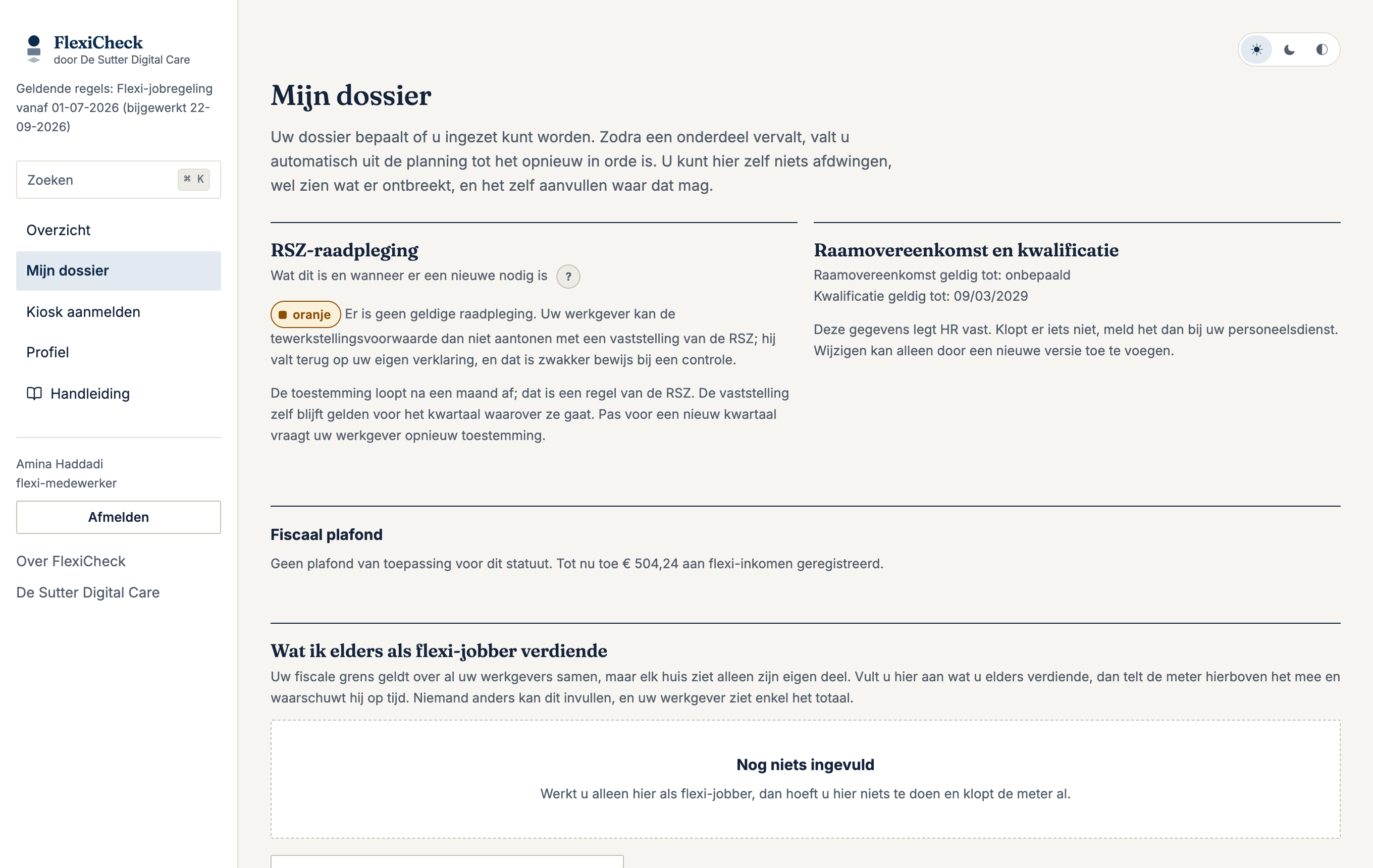
Onder Mijn dossier ziet u of u ingezet kunt worden, en wat er ontbreekt. U kunt hier niets afdwingen, wel zien wat er nodig is en het zelf aanvullen waar dat mag.
RSZ-raadpleging: geeft u toestemming, dan haalt uw werkgever zelf bij de RSZ op of u aan de voorwaarde voldoet. Dat is het sterkste bewijs, en u hoeft niets te verklaren. Er staat tot wanneer de raadpleging uw shifts dekt. De toestemming loopt na een maand af, maar de vaststelling blijft gelden voor haar kwartaal. Pas voor een nieuw kwartaal vraagt uw werkgever opnieuw toestemming.
Raamovereenkomst en kwalificatie: tot wanneer ze geldig zijn. Klopt er iets niet, meld het dan aan uw personeelsdienst.
Fiscaal plafond: hoeveel van uw jaargrens al gebruikt is. Daarboven wordt het meerdere zwaarder belast, bij u.
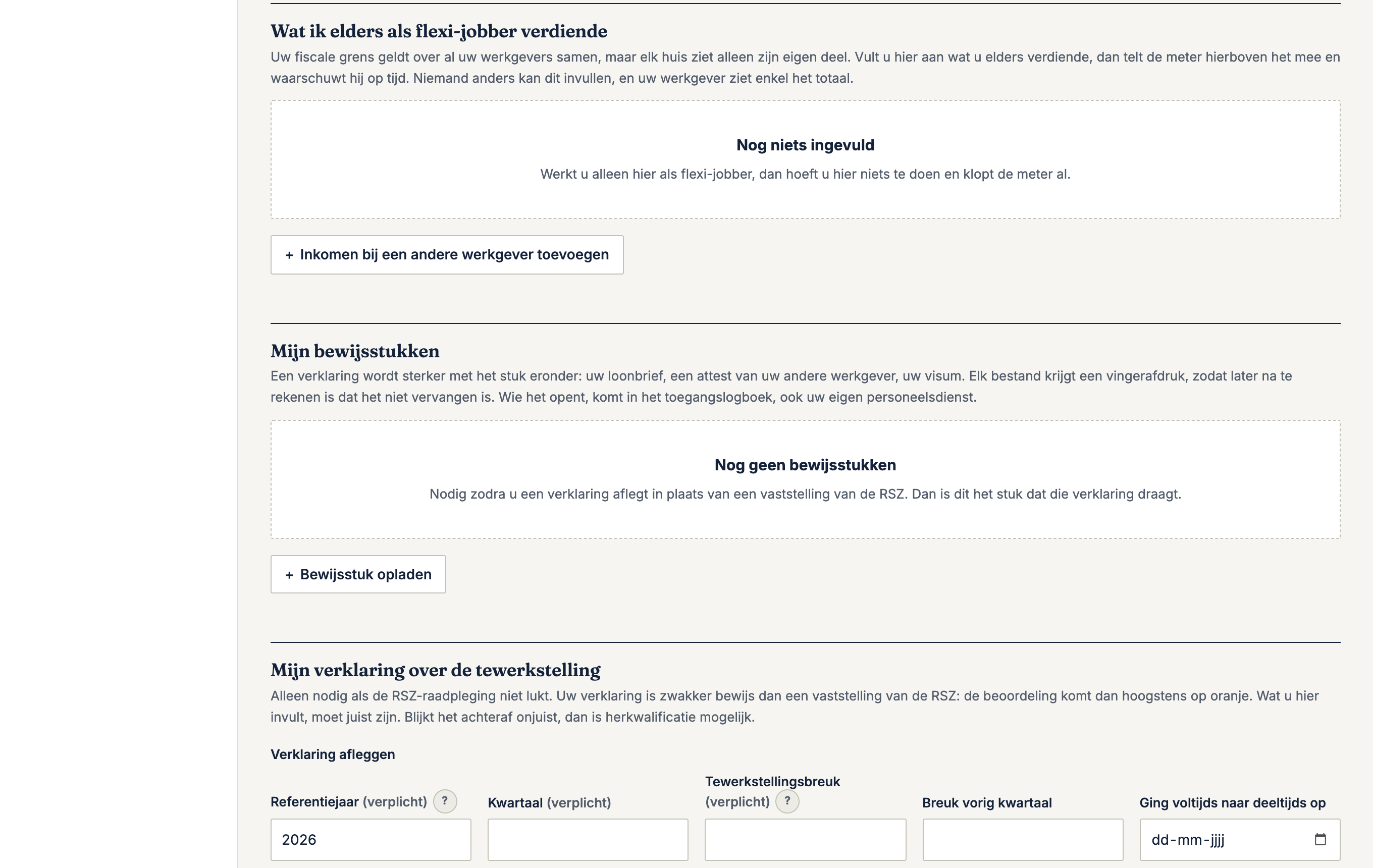
Wat u elders als flexi-jobber verdiende
Inkomsten bij een andere werkgever
Uw fiscale grens geldt voor al uw werkgevers samen, maar elk huis ziet alleen zijn eigen deel. Vult u hier aan wat u elders verdiende, dan telt de meter het mee en waarschuwt hij op tijd. Niemand anders kan dit invullen; uw werkgever ziet alleen het totaal. Klopt een bedrag niet meer, voeg dan de juiste versie toe voor hetzelfde jaar.
Bewijsstukken en verklaring
Een verklaring wordt sterker met een stuk erbij: uw loonbrief, een attest van uw andere werkgever, uw visum. Kies Bewijsstuk opladen, waar het bij hoort en welk soort document (PDF, PNG of JPEG, hoogstens 20 MB). Elk bestand krijgt een vingerafdruk, zodat later na te rekenen is dat het niet vervangen werd.
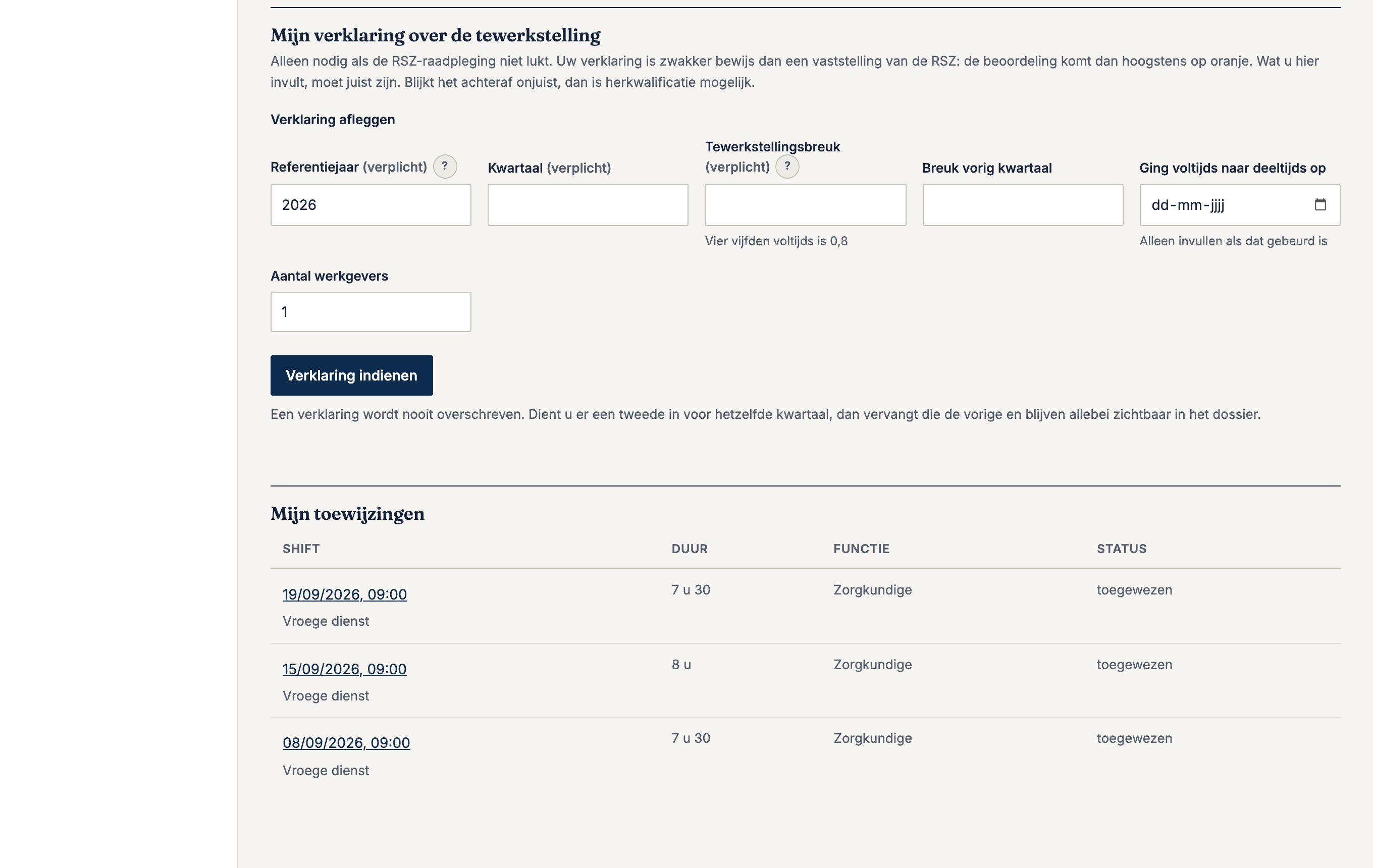
Lukt de raadpleging niet, dan legt u zelf een verklaring over de tewerkstelling af: welk kwartaal, en welk deel van een voltijdse baan u elders werkt (vier vijfden is 0,8). Wat u invult, moet juist zijn.
Uw shifts
Mijn toewijzingen
Onder Mijn toewijzingen staan uw shifts met datum, duur, functie en stand. Klik op een shift voor alle details, ook uw aankomst en vertrek.
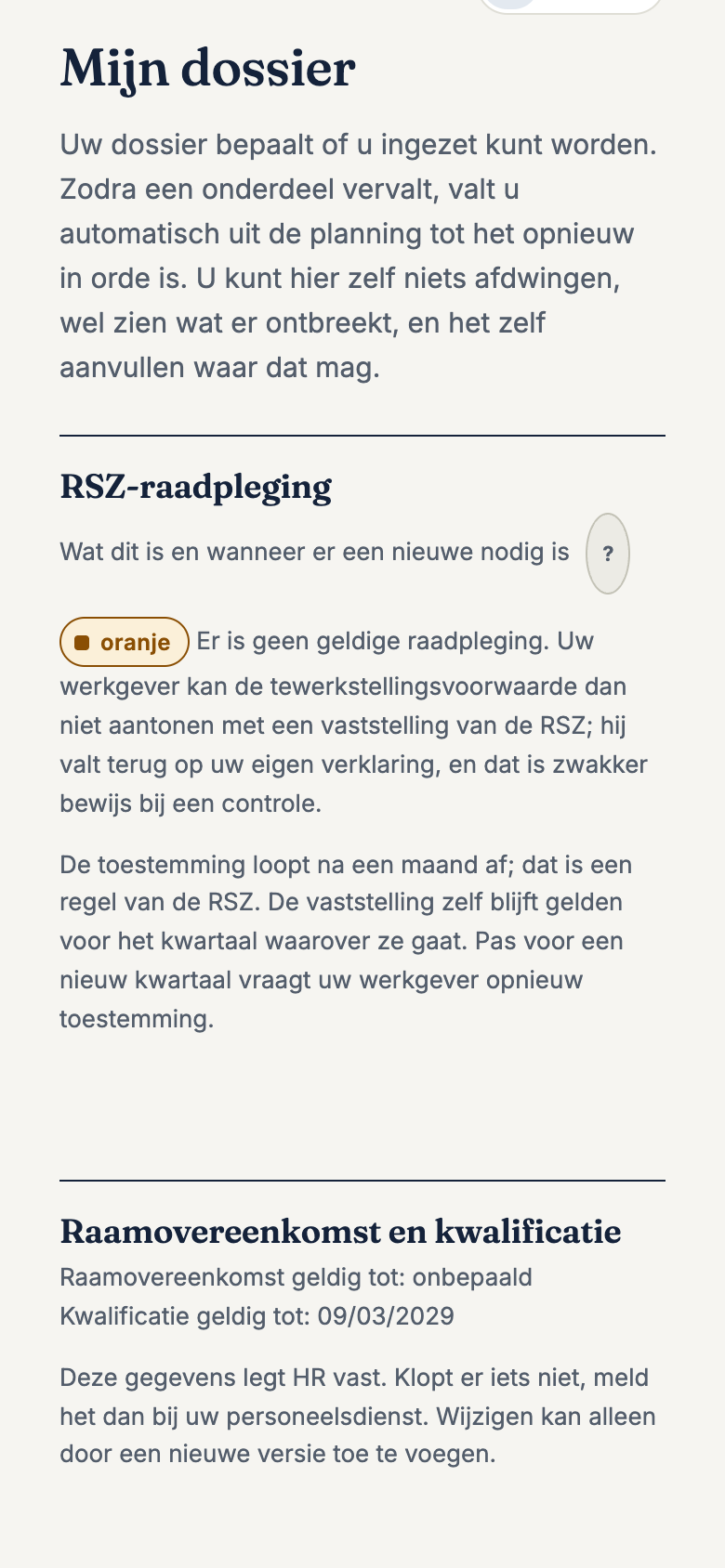
FlexiCheck werkt ook op uw telefoon:
Mijn dossier op een telefoon
Uw eigen contactgegevens past u aan op Profiel, en daar downloadt u ook al uw gegevens (hoofdstuk 2).
Zoekt u ook shifts bij andere huizen in uw buurt? Lees dan het deel over de flexi-pool.
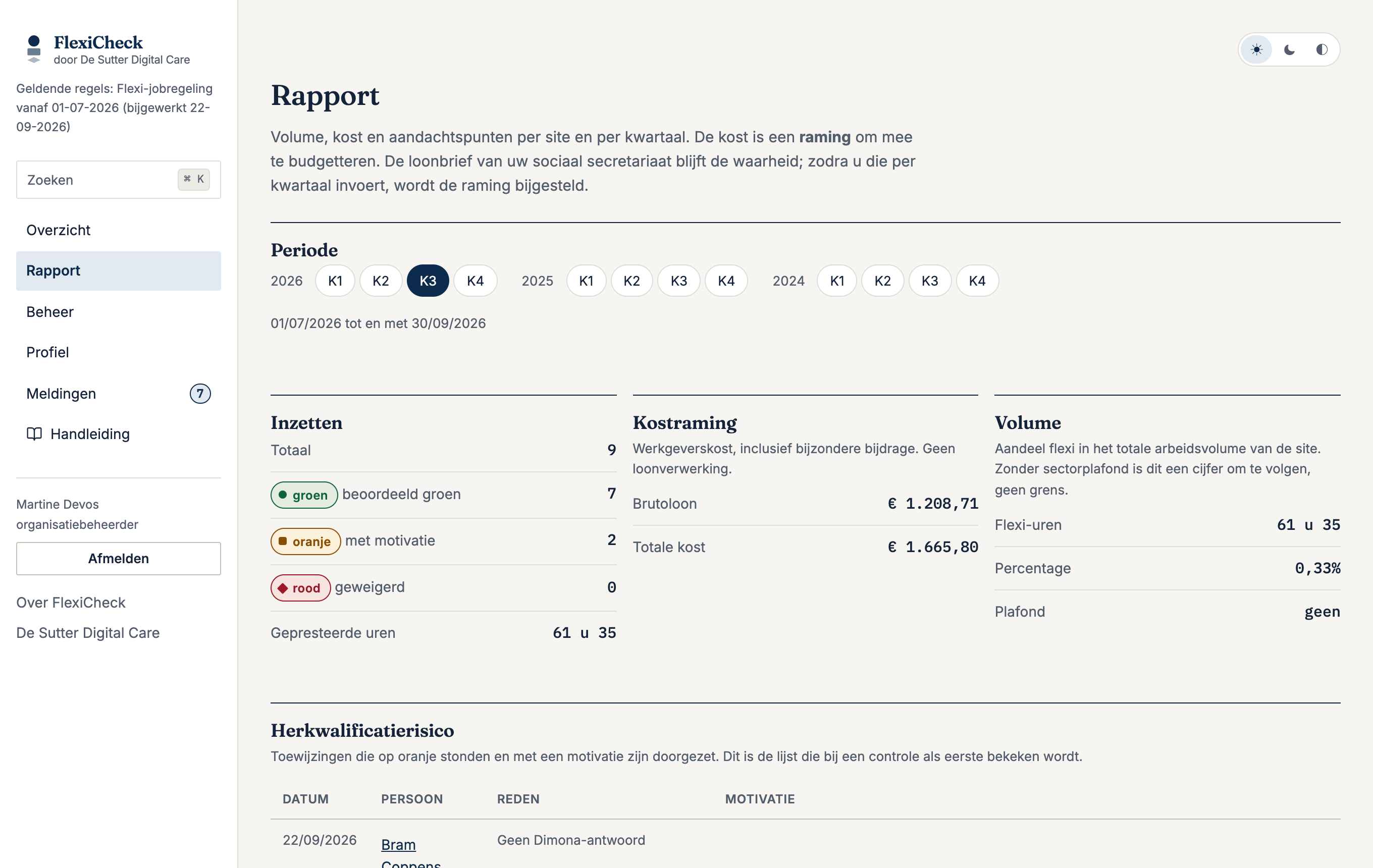
Het Rapport (voor de beheerder en de personeelsdienst) toont per site en per kwartaal:
Inzetten: hoeveel, op groen, op oranje met motivatie, en geweigerd.
Kostraming: brutoloon en totale werkgeverskost. Een raming om mee te budgetteren; de loonbrief van uw sociaal secretariaat blijft de waarheid.
Volume: het aandeel flexi in het totale arbeidsvolume van de site.
Herkwalificatierisico: toewijzingen die op oranje stonden en met een motivatie zijn doorgezet. Dit is de lijst die bij een controle als eerste bekeken wordt.
Gegevensset voor het sociaal secretariaat: wat het secretariaat nodig heeft voor de Dimona FLX. Kies Download als CSV; het bestand opent in Excel.
Kies de site en het kwartaal met de keuzechips bovenaan. De keuze staat in het adres: u kunt het rapport doorsturen naar uw directie.
Ik zie een lijst leeg die niet leeg zou mogen zijn. Uw rol reikt misschien niet tot die site of afdeling. Kijk op Profiel welke rollen u hebt en op welk bereik, en vraag uw beheerder om een aanpassing.
Er staat "Dit dossier is niet voor uw rol". Het controledossier openen de personeelsdienst en de auditor. Hebt u het toch nodig, vraag dan die rol aan uw beheerder.
De knop Toewijzen is grijs. De medewerker staat op rood. De reden staat ernaast; los het op in het dossier.
Een melding blijft openstaan. Open ze: op de pagina ziet u waarom ze niet vertrok, en kunt u het adres aanvullen, opnieuw versturen of afhandelen met een reden.
Een tijdstip aan de kiosk klopt niet. De afdelingsverantwoordelijke corrigeert het onder Prestaties bevestigen met Tijd corrigeren, met een motivatie.
Mijn aanmeldlink werkt niet. Een link is kort geldig en werkt één keer. Vraag een nieuwe aan op het aanmeldscherm.
Ik ben mijn wachtwoord vergeten. Vraag een aanmeldlink aan op het aanmeldscherm. Eenmaal binnen stelt u bij Profiel een nieuw wachtwoord in.
Er staat "Er ging iets mis" met een foutcode. Dat is aan onze kant misgelopen, en het is gemeld. Probeer opnieuw; blijft het zo, stuur de foutcode naar info@desutterdigitalcare.be.
Een vraag over FlexiCheck zelf? Mail info@desutterdigitalcare.be, of plan een gesprek via www.desutterdigitalcare.be. Een vraag over een lopend dossier stelt u eerst aan de personeelsdienst van uw huis: zij zien uw dossier, wij niet.
Een vraag over FlexiCheck zelf? Mail naar info@desutterdigitalcare.be. Een vraag over een lopend dossier stelt u eerst aan de personeelsdienst van uw huis.